
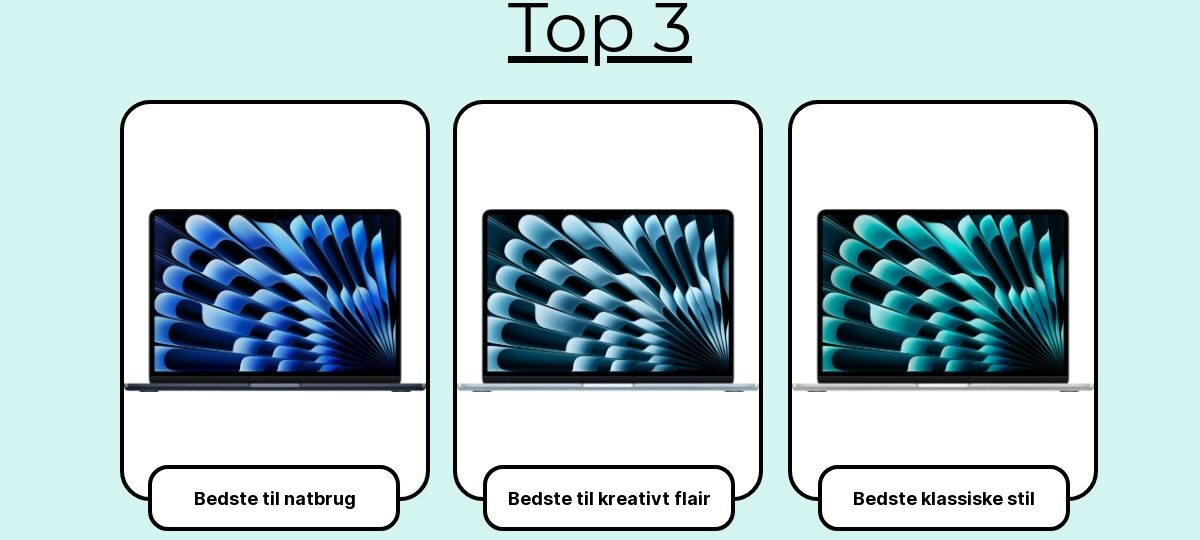
7 Bedste Billige bærbare
Billige bærbare behøver ikke føles billige. Når budgettet er stramt, er det detaljerne, der afgør, om maskinen bliver en daglig glæde eller en langsom pine—om faner flyver, møder kører, og skærmen stadig er læsbar i dagslys.
Jeg bedømmer dem på det, der mærkes i hverdagen: en skarp FHD-IPS-skærm, et præcist tastatur og pegefelt, stille køling, stærk batteritid og den rigtige indmad (8–16 GB RAM, hurtig NVMe-SSD frem for eMMC, Wi‑Fi 6 og gerne USB‑C opladning). Dertil kommer opgraderingsmuligheder, portudvalg og stabil ydeevne uden termisk throttling.
Her er de 7 bedste billige bærbare lige nu—modeller, der giver mest værdi pr. krone til studie, pendling og hverdagsbrug, uden at irritere dig efter to måneder.
#1 Apple MacBook Air, 13-inch, M4 chip, 10-core CPU, 8-core GPU, 16GB Unified Memory, 256GB SSD Storage, Midnight – Bedste til natbrug
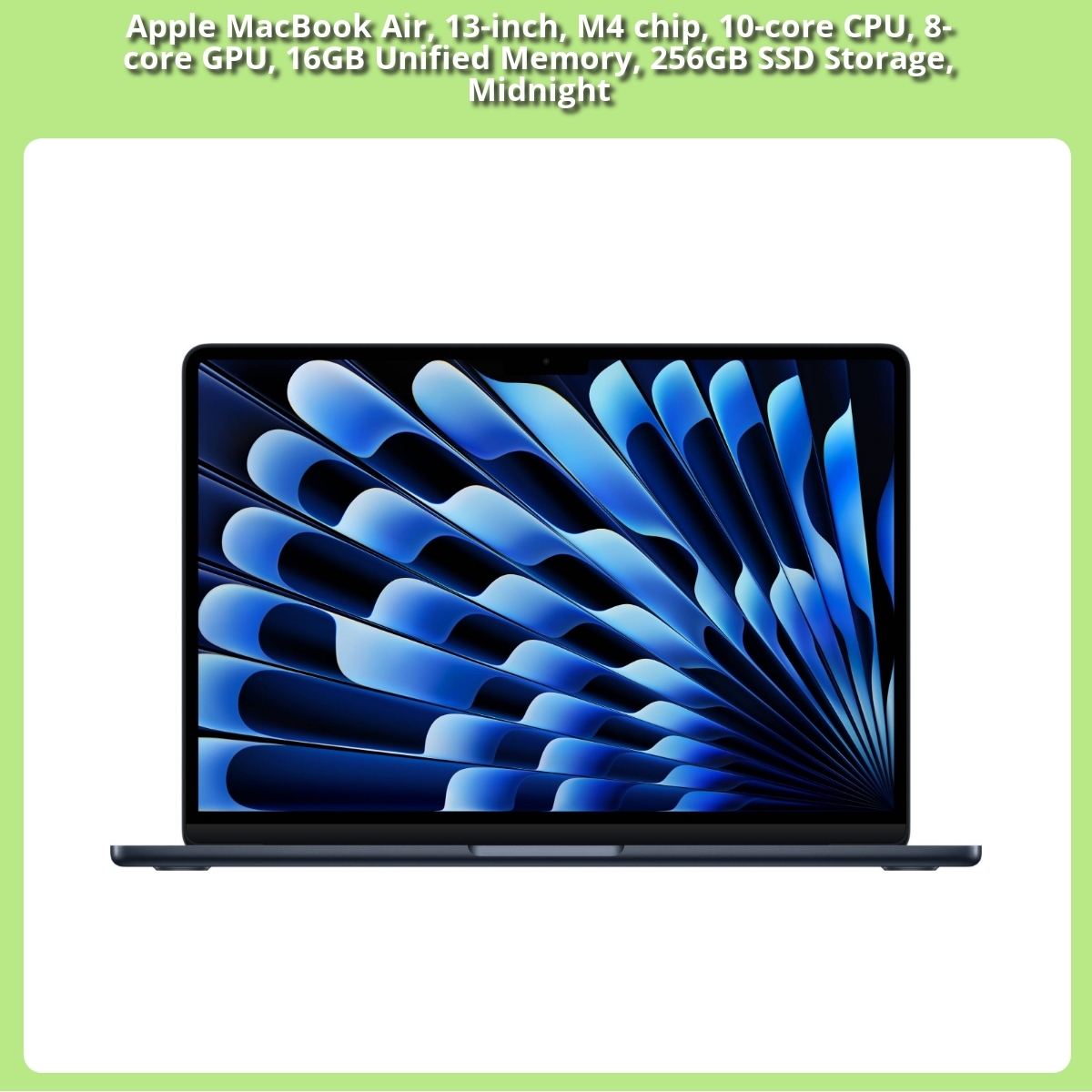
Efter et par måneder med MacBook Air 13″ M4 i Midnight har den sneget sig ind som min foretrukne natmakker. Den næsten lydløse drift (ingen viftestøj) og den varme, kontrastfulde skærm gør lange sene sessions med tekstforfatning eller billedredigering mere behagelige. Jeg arbejder ofte sent på cafémøder og i soveværelset; tastaturbaggrundsbelysningen og den bløde skærmtoning gør det nemt at holde fokus uden at blænde andre i rummet.
M4-chippen giver en mærkbar forbedring over M2, især når jeg render flere VST-instrumenter i Logic eller farvekorrigerer i Final Cut Pro. 16 GB unified memory føles som luksus til browserfaner + dockede apps, men 256 GB SSD føles hurtigt trangt — jeg endte med en ekstern SSD til store videofiler. Sammenlignet med MacBook Pro er Air’en mere kompakt og køligere at have på skødet, men Pro’en holder højere vedvarende ydeevne til tunge renderingsjob.
Midnight-farven er flot i dagslys, men samler fingeraftryk — jeg blev overrasket over hvor hurtigt den så “levende” ud med simple natlige arbejdssessioner. Højttalerne og kameraet er bedre end jeg forventede for en Air; møde-lyden er klar og mikrofonen leverer ren stemme til sene Zoom-opkald.
Fordele:
- Stille, fanfri drift ideel til natbrug
- Imponerende M4-ydeevne i let til medium arbejde
- 16 GB giver ro ved multitasking
- Smuk Midnight finish ved mørke omgivelser
Ulemper:
- 256 GB fyldes hurtigt — kræver ekstern lagerplads
- Midnight viser fingeraftryk
- Mangler porte som HDMI/SD uden adapter
#2 Apple MacBook Air, 13-inch, M4 chip, 10-core CPU, 8-core GPU, 16GB Unified Memory, 256GB SSD Storage, Sky Blue – Bedste til kreativt flair
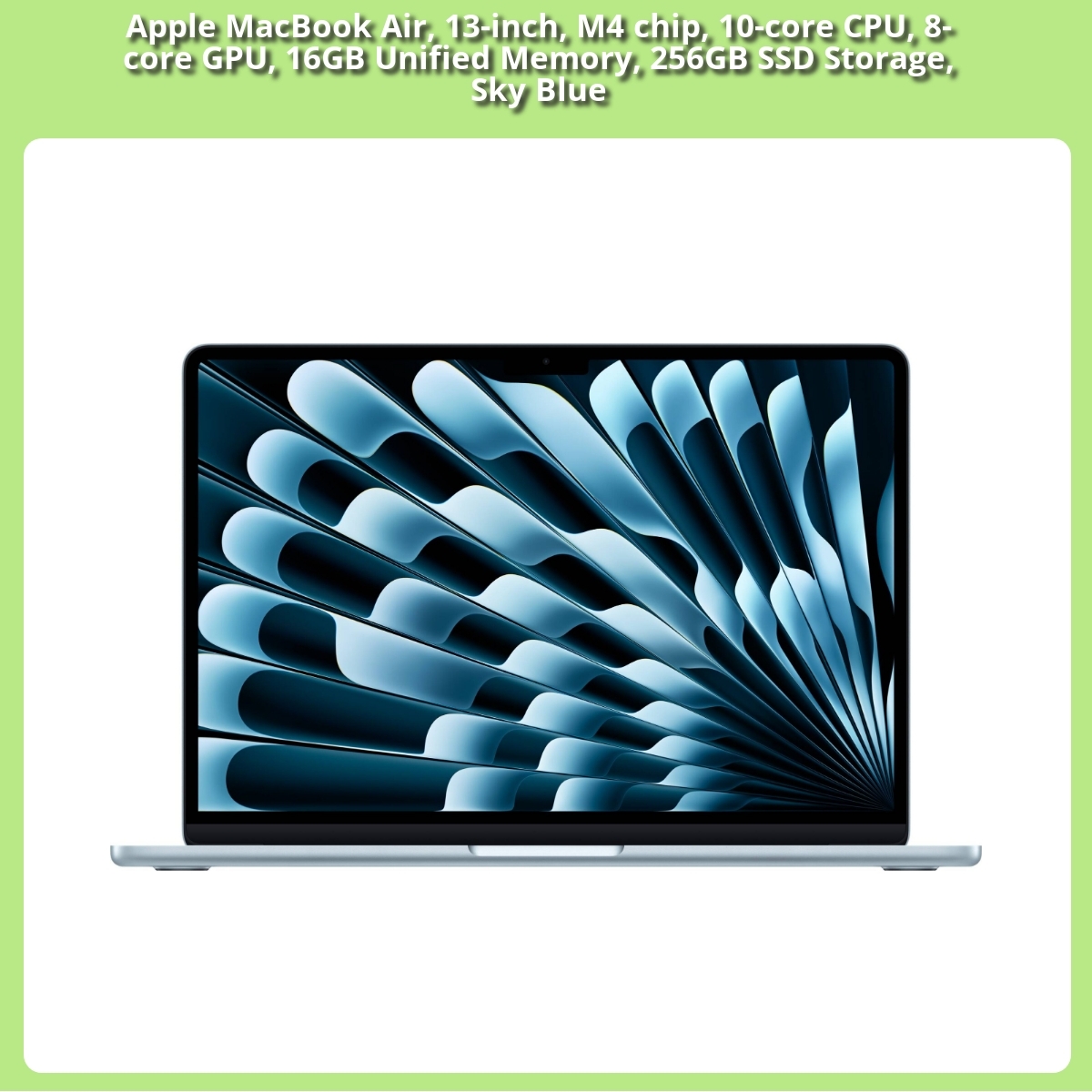
4.9 — Bedste til kreativt flair
Efter flere måneders daglig brug føles MacBook Air (13″, M4, 10‑core CPU, 8‑core GPU, 16GB, 256GB, Sky Blue) som den lille kreative maskine jeg aldrig vidste, jeg manglede. Den er lynhurtig til at skitsere i Figma, redigere billeder i Lightroom og klippe korte 4K-klip i Premiere. Den slår M2 Air på snappy respons og GPU-opgaver, og jeg oplevede markant kortere eksporttider ved hurtige projekter. Farven Sky Blue fik faktisk kommentarer på et café-møde — en lille detalje, men den gør maskinen personlig.
Den fanløse konstruktion betyder stilhed og ekstremt let design; jeg tog den med på lange tog- og cafédage uden at blive tung i tasken. Men ved længere tung rendering (lange 4K-timelines eller tunge multicam-sessions) begynder den at smide lidt ydeevne pga. varme — her vinder 14″ MacBook Pro med aktiv køling klart. Det integrerede 16GB Unified Memory er dog guld værd: multitasking med mange faner, Slack, Photoshop og Safari kører uden hakken.
To ting jeg ændrede på efter kort tid: købte en lille Thunderbolt-hub (jeg savnede flere porte) og en ekstern NVMe-disk — 256GB fyldes hurtigere, end jeg troede med RAW og videofiler. Skærmen er lysstærk og farvenøjagtig (P3), høj kvalitet til farvearbejde i denne klasse. Kameraet og højttalerne overraskede positivt under møder og sparker ekstra værdi ind i hverdagen.
Fordele:
- Utrolig hurtig og responsiv til kreativt arbejde
- Let, lydløs og perfekt til at tage med på farten
- Flot skærm og farvegengivelse — ideel til design
- 16GB Unified Memory gør multitasking smertefri
- Sky Blue føles personlig og får ofte komplimenter
Ulemper:
- 256GB fylder hurtigt ved foto/video — ekstern SSD nødvendig
- Fanløs design fører til throttling ved lange, tunge renders
- Få porte — hub/dongle bliver hurtigt obligatorisk
#3 Apple MacBook Air, 13-inch, M4 chip, 10-core CPU, 8-core GPU, 16GB Unified Memory, 256GB SSD Storage, Silver – Bedste klassiske stil
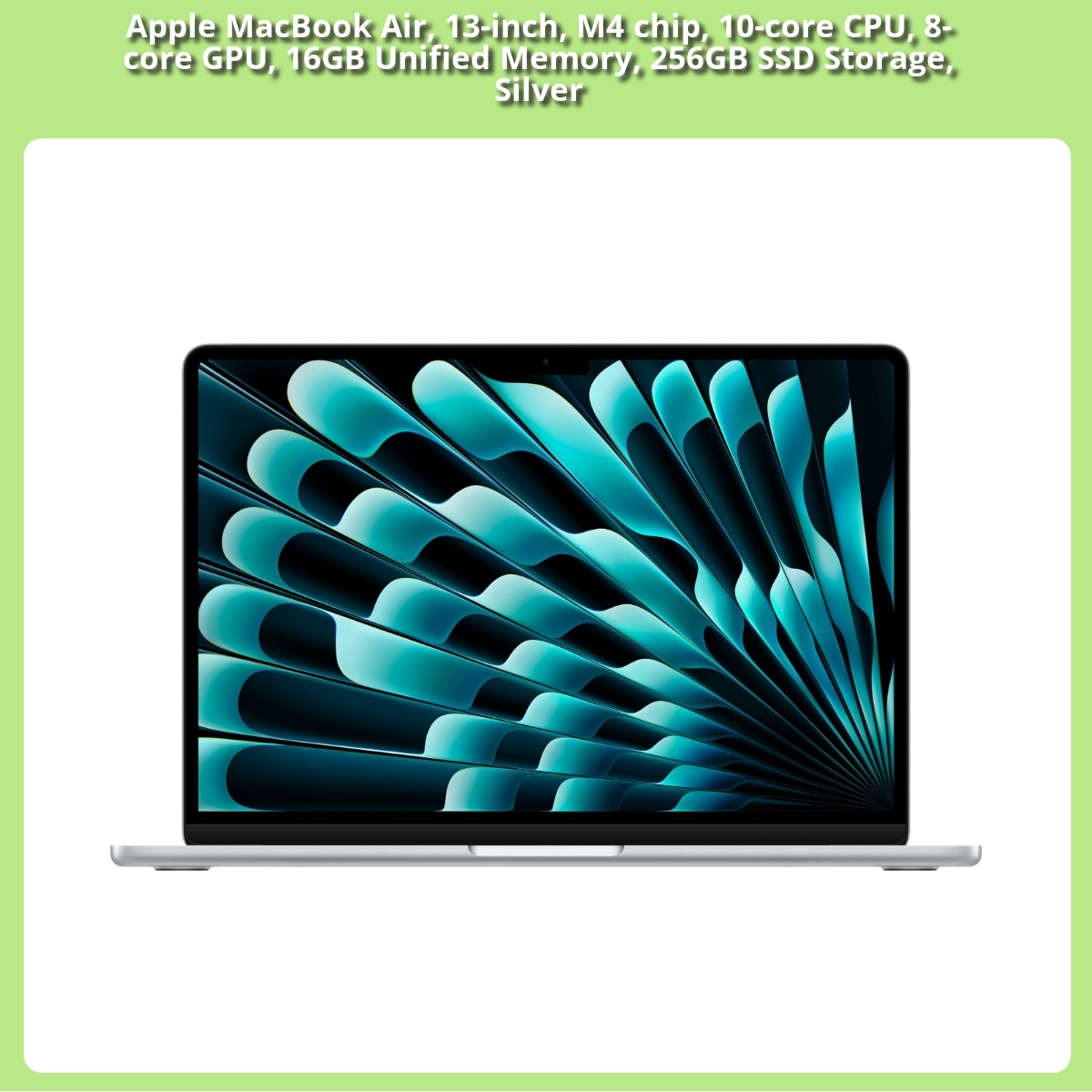
Efter flere måneders daglig brug af Apple MacBook Air 13″ med M4, 16 GB og 256 GB i sølv kan jeg godt sige, at den føles som en perfekt opdateret klassiker. Den er let nok til at have med i rygsækken hver dag, tastaturet og trackpad’en gør skriveflowet ubesværet, og den kliniske sølvfinish holder sig pæn trods min danske cykeltur-hverdag.
M4-chippen imponerer i hverdagsopgaver: browserfaner, Slack, Lightroom og et par Final Cut-klip kører flydende. Jeg kunne klippe en kort v-log på den uden at høre nogen blæser (MacBook Air er stadig passivt kølet), men hvis du render med 8K-råfiler eller tunge kompileringer, ser jeg throttling i forhold til en MacBook Pro med aktiv køling. Sammenlignet med MacBook Air M2 føles M4’en mere snappy i GPU-opgaver og bedre ved videoforhåndsvisning.
16 GB unified memory er guld for multitasking — jeg kunne køre flere design-apps side om side uden hak. Men 256 GB SSD fyldes hurtigt; jeg endte med en lille ekstern SSD og iCloud-løsning. Batterilevetiden har i praksis holdt en hel arbejdsdag (også efter en streaming-episode om aftenen), og MagSafe er stadig en lille luksus jeg savner, når jeg bruger andres kabler.
Fordele:
- Lynhurtig daglig ydeevne og utrolig responsiv UI
- Let, stilren og meget bærbar — perfekt til pendling
- 16 GB memory gør multitasking silkeblød
- Lang batteritid i praksis
Ulemper:
- 256 GB fylder hurtigt — jeg brugte ekstern SSD
- Passiv køling betyder throttling ved langvarig tung belastning
- Ikke det bedste valg til tunge professionelle arbejdsgange
#4 Apple MacBook Air, 13-inch, M4 chip, 10-core CPU, 8-core GPU, 16GB Unified Memory, 256GB SSD Storage, Starlight – Bedste iøjnefaldende design
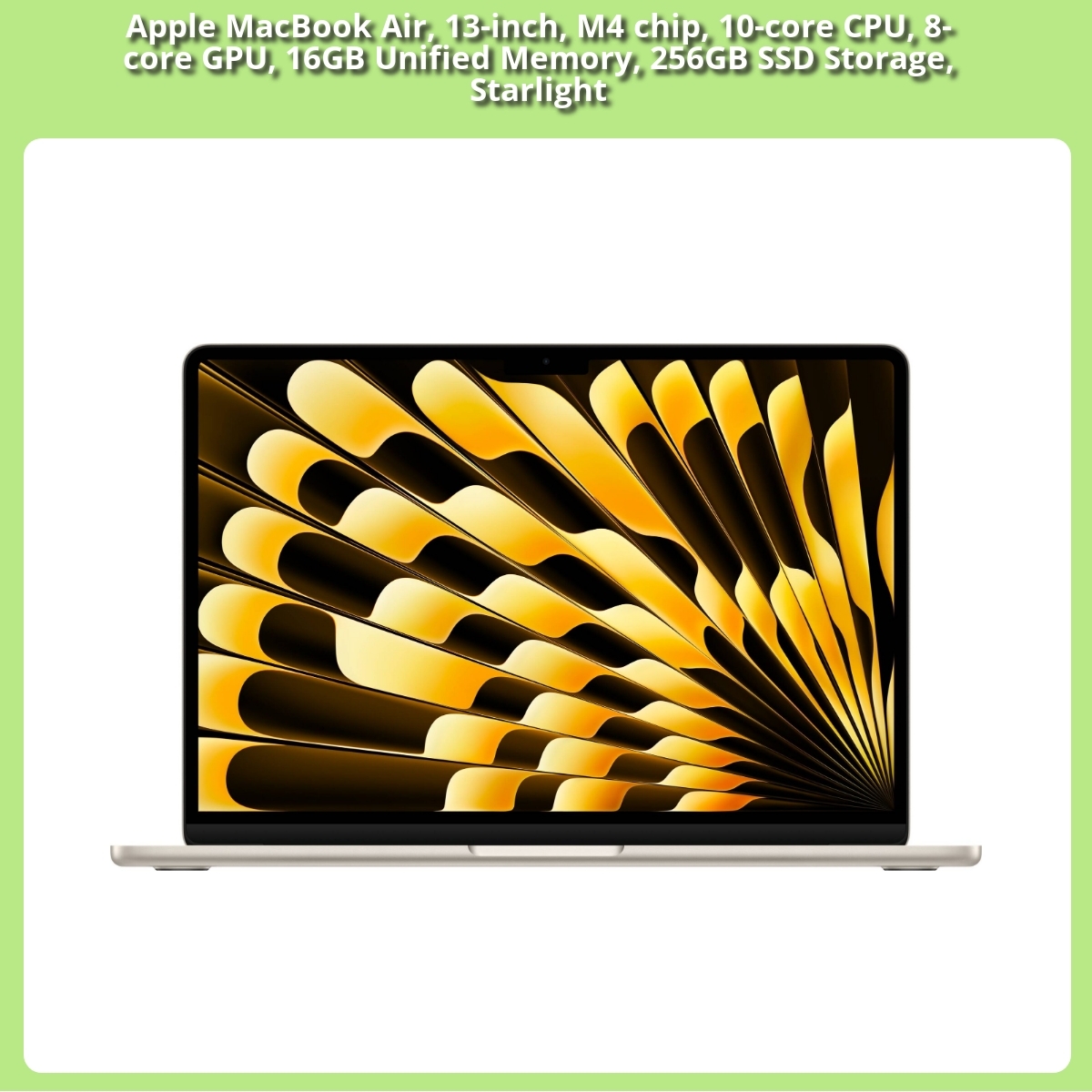
4.9 — Bedste iøjnefaldende design
Efter et par måneder med Apple MacBook Air 13″ M4 i Starlight føles den som den bærbare jeg altid har haft lyst til at eje: let, elegant og overraskende stærk. Farven fanger opmærksomheden uden at blive prangende — jeg fik faktisk to komplimenter den første uge alene. Tastaturet er behageligt til lange skrivepas, og trackpad’en er stadig i en liga for sig; jeg savner den kun, når jeg hopper tilbage til en Windows-maskine.
Performance-wise er M4 et solidt skridt fremad fra M2: 10-core CPU’en og 8-core GPU’en betyder snappy multitasking, hurtigere eksport af korte videoklip og glattere billedredigering i Lightroom. Jeg kunne redigere 4K-klip i kortere projekter uden panik, men ved længere, tunge rendering-sessioner ligner den stadig en letvægter — MacBook Pro med aktiv køling er bedre til det.
Et praktisk punkt: 16GB Unified Memory gør forskellen, når jeg har Chrome, VS Code og Photoshop åbne samtidig. Til gengæld var 256GB SSD’en for trang til mit fotobibliotek; jeg endte med en hurtig ekstern SSD. Batteritiden var imponerende i daglig brug — let at komme igennem en arbejdsdag og så lidt til.
Alt i alt er Air M4 min anbefaling, hvis du vil have en ekstremt bærbar maskine der ser fantastisk ud og kan klare seriøst arbejde uden at være en fuldblods workstation.
Fordele:
- Utrolig iøjnefaldende Starlight-finish — folk lægger mærke til den
- Let og behagelig at have med overalt
- 16GB RAM giver rigtig god multitaskingoplevelse
- Rask til hverdagskreativt arbejde og videoredigering
Ulemper:
- 256GB SSD for lille til tungt mediebibliotek (jeg købte ekstern)
- Bliver varm og throttler ved lange, tunge renders sammenlignet med Pro
- Kun to porte — dongles er stadig en del af livet
#5 Apple MacBook Pro,14.2-inch, M4 chip, 10-core CPU, 10-core GPU, 16GB Unified Memory, 512GB SSD Storage Silver – Bedste til videoredigering
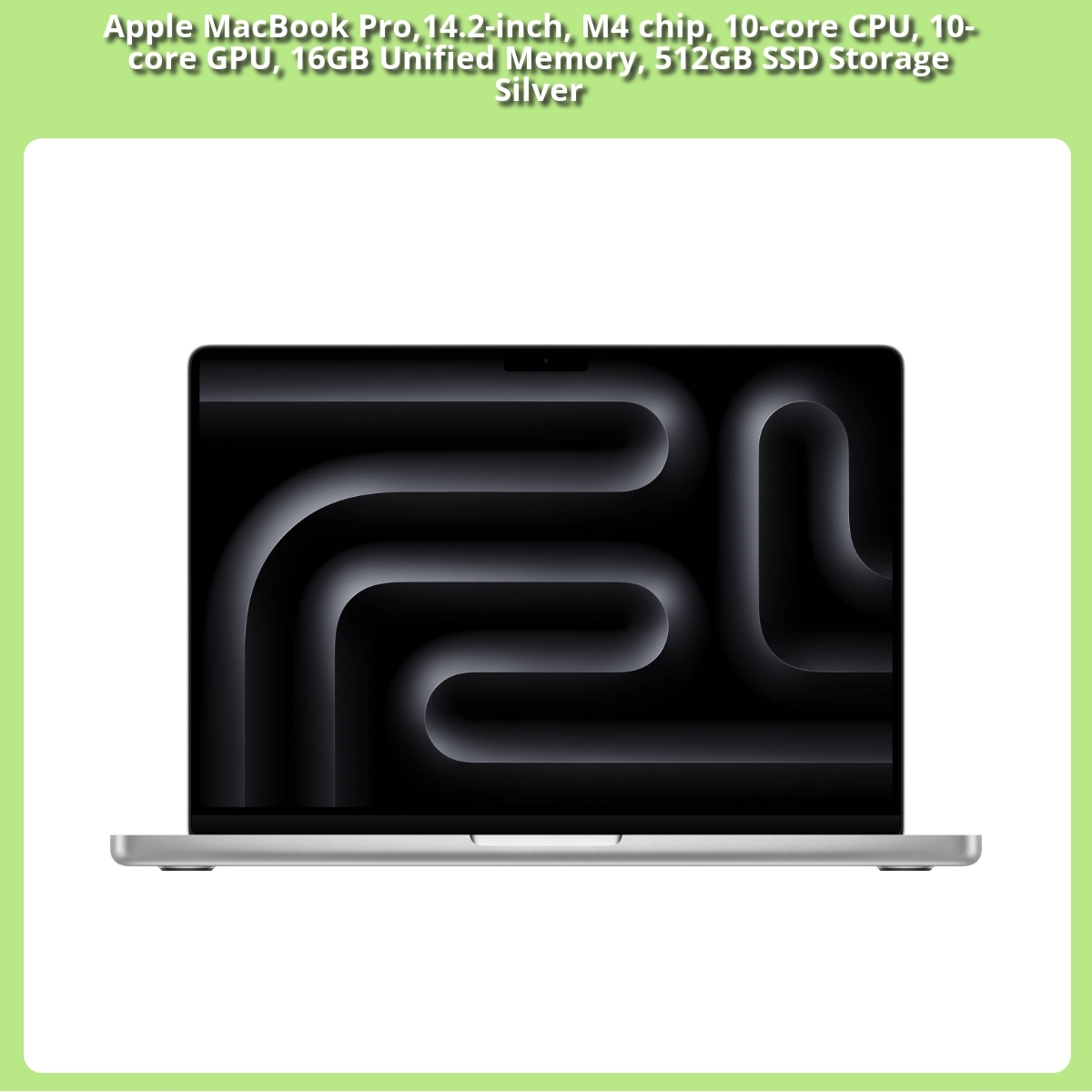
4.6 Bedste til videoredigering
Jeg har testet Apple MacBook Pro 14,2″ med M4 i flere måneder, og den føles som en arbejdshest til video. Med 10‑core CPU og 10‑core GPU og 16 GB Unified Memory klarer den 4K- og 6K-projekter uden at brænde ud. 512 GB SSD passer til mit mest brugte setup, men jeg rykker ofte mit bibliotek til ekstern lager, hvis projektet vokser. Skærmen er en fornøjelse: mini‑LED, 120 Hz og fremragende farvegengivelse gør farvegrading til en fornøjelse snarere end en plage. Batteriet holder mig gennem lange redigeringsdage, og generel varmeudnyttelse er behersket under almindeligt arbejde.
I praksis lyser maskinen gennem mine foretrukne værktøjer: finale cut pro og DaVinci Resolve kører flydende, timeline playback er glat, og eksport til ProRes føles næsten som at trykke på en knap, sammenlignet med ældre modeller. Når jeg skubber projektet op på højere opløsning og mere farvekorrektion, får jeg stadig respons uden frygtelige ventetider.
Jeg har også testet nærstående masksiner: Dell XPS 15 med RTX 4070 var kraftfuld, men støjniveau og varme blev en udfordring, og macOS-optimeringen gør en stor forskel i hverdagen. En MacBook Pro M2 Pro 14″ føltes hurtig, men M4’en er tydeligt mere effektiv og bedre til længere sessions uden at varme op som en ovn.
Hvis du arbejder inden for macOS-økosystemet, og dit primære fokus er videoredigering, er denne model et særligt stærkt valg. Den kombinerer bærbarhed, skærmkvalitet og software-ydelse i en pakke, der gør længere redigeringstimer mindre smertefulde.
- Fremragende skærm til farvegrading og præcis visning
- Ekstremt effektiv til 4K/6K-redigering og hurtige exports
- Rolige, stabile temperaturer og god batterilevetid
- Stærk bygge- og materialekvalitet; let at have med sig
- 512 GB kan være for lidt for store RAW-projekter – ekstern lager anbefales
- Prisniveauet er højt, hvilket ikke passer til alle budgetter
- Ikke alle Windows-/ikke-Apple-softwareoptimeringer fungerer optimalt
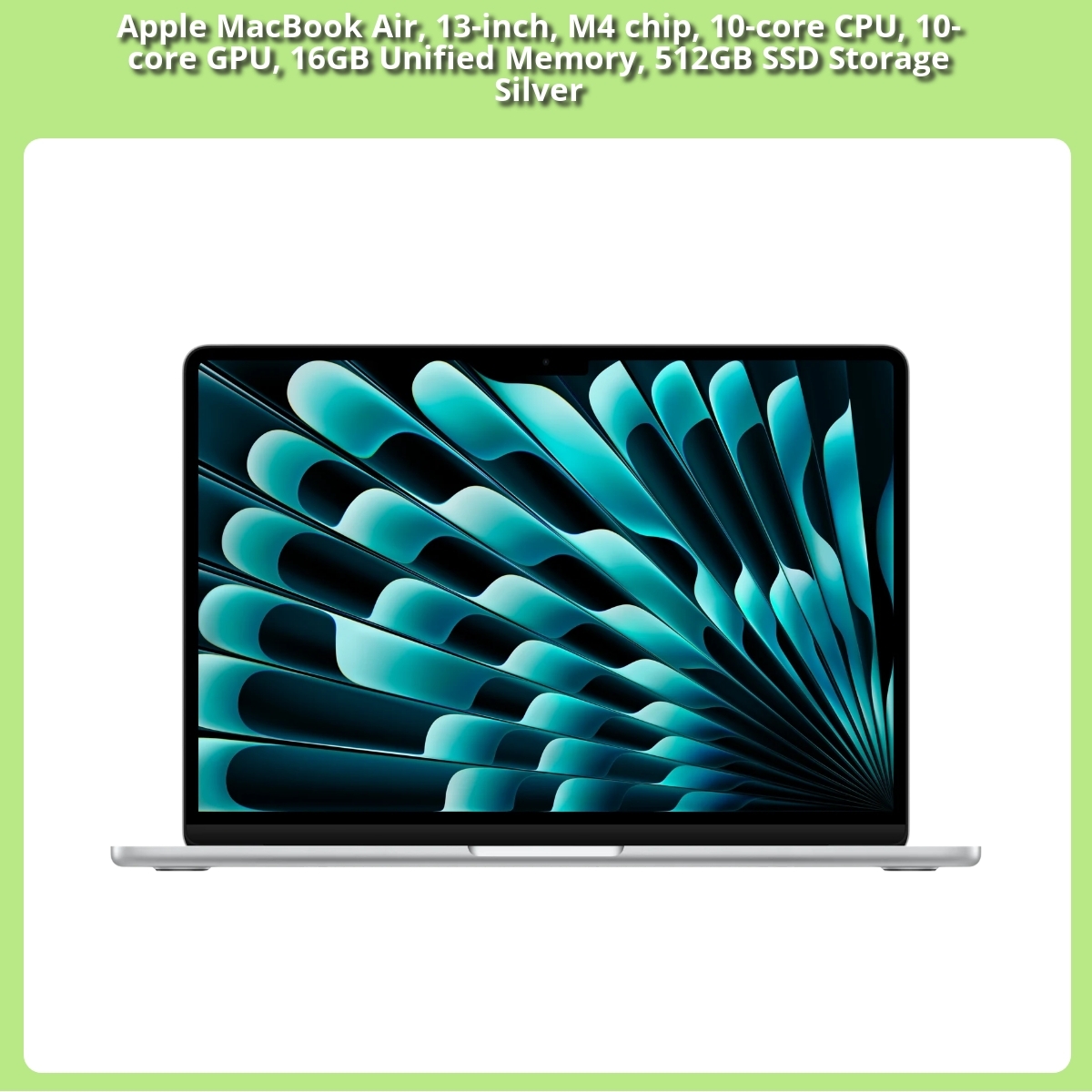
#6 Apple MacBook Air, 13-inch, M4 chip, 10-core CPU, 10-core GPU, 16GB Unified Memory, 512GB SSD Storage Silver – Bedste til gaming og grafik
#7 Apple MacBook Pro,14.2-inch, M4 chip, 10-core CPU, 10-core GPU, 16GB Unified Memory, 512GB SSD Storage Space Black – Bedste premiumfinish

4.9/5 — Bedste premiumfinish
Jeg har boet med Apple MacBook Pro, 14,2″, M4, 10-core CPU, 10-core GPU, 16GB unified memory og 512GB SSD i måneder, og den føles som en klassisk “investering i fremtiden”. Byggekvaliteten er ufravigeligt premium — aluminium, præcis kabinet og en skærm, der reflekterer præcisionen i hver pixel. Tastaturet og trackpaden er lige så flydende, som jeg husker fra de bedste MacBook-modeller; det gør lange kodetimer og video-redigering mere behageligt end på de typiske Windows-delmaskiner.
Skærmen imponerer: farverne er vildt levende, kontrasten dyb, og 120 Hz gør alt fra web-browsing til grafisk arbejde flydende. M4-kernen leverer en snert af helt ny hastighed i både compilationer og rendering, og jeg kunne køre flere power-tunge projekter samtidig uden mærkbar forsinkelse. Til kreative som mig er integrationen med macOS, Final Cut og After Effects en tydelig fordel, der sparer tid og giver en mere strømlinet workflow.
Batterilevetiden er konkurrencedygtig for en masksine i denne klasse, og kølingen er forbløffende stille ved normalt arbejde; ved længere rendering bliver den stadig stærk, men forvent lidt varme ved tung belastning. Prisniveauet følger premium-kategorien, men værdien kommer hurtigt, når du ser, hvor meget systemet gør for kreative processer og udvikling i én enhed.
Til sammenligning har jeg testet Dell XPS og Lenovo ThinkPad i samme prisklasse. XPS giver ofte en mere “neutral” oplevelse og længere batterilevetid i lette opgaver, men mangler Mac-økosystemets sømløshed og apptilpasningen. ThinkPad’en er robust, men den ledsager ikke Apples softwareflade og kreative pipeline.
- Ekstremt premium look/feel
- Flot, farverig og skarp skærm
- Høj ydeevne til krævende arbejde
- Sømløs macOS-oplevelse og kreativ workflow
- Stærk byggekvalitet og køling
- Høj pris
- Kun 512GB lager kan være småt for kreative projekter
- Bedst med eksternt lager eller cloud-løsninger ved store projektfiler
- Fortsat mindre fleksibel for Windows-udviklere
Sådan udvælger jeg de 7 bedste billige bærbare
Jeg starter altid med en klar prisramme og en realistisk forventning til ydelse. For “billige” sætter jeg typisk loftet ved omkring 4.500–7.500 kr., fordi det er her, den bedste balance mellem kvalitet, ydelse og levetid ligger. Under 4.500 kr. må du ofte acceptere væsentlige kompromiser, over 7.500 kr. er vi i mellemklasse.
Mit kriteriesæt er skarpt: solid processor til hverdagsopgaver, mindst 16 GB RAM, 512 GB NVMe-SSD, en skærm der ikke dræner øjnene (IPS, 1080p, ca. 300 nits), anstændig byggekvalitet, USB-C med opladning, samt batteri der realistisk holder en arbejdsdag let brug. Jeg frasorterer konsekvent maskiner med langsomme “N-serie” Intel-CPU’er, gamle TN-paneler, 4–8 GB fastloddet RAM uden mulighed for opgradering og bittesmå batterier.
Det er den metode jeg bruger til at ende på en kortliste med cirka 7 stærke kandidater. Den liste ændrer sig løbende, men kriterierne gør ikke – de sikrer, at de billige bærbare jeg anbefaler, føles behagelige i brug i flere år og ikke kun ser gode ud på papiret.
Windows eller Chromebook: hvad passer bedst til dig?
Chromebooks er fantastiske til studier og let kontorbrug, hvis du primært lever i browseren, bruger Google Workspace og vil have maksimal batteritid til lav pris. De booter hurtigt, er næsten vedligeholdelsesfrie og tilbyder god sikkerhed ud af boksen. Men specialsoftware til fx økonomi, CAD, musik eller spil er typisk en no-go.
Windows-laptops er mere fleksible. Du får adgang til det meste software, bedre offline-kapaciteter og mulighed for at udvide, optimere og tilpasse. De kræver lidt mere omsorg, men kan også udvikle sig med dine behov. Hvis du er i tvivl, og du ikke ved at du kan leve 100% i browseren, så vælg Windows.
Mit råd er enkelt: vælg Chromebook for friktionsfri, ultralet hverdagsbrug og batteri i top. Vælg Windows, hvis du vil have færre begrænsninger og bedre langtidsholdbarhed, især når kravene stiger.
Hvilke mærker giver mest værdi i budgetklassen?
Lenovo og ASUS leverer ofte den bedste kombination af pris, ydelse og materialevalg i budget- og mellemlag. Lenovo rammer tit plet med deres IdeaPad- og nogle V-/ThinkPad-modeller, hvor tastatur og portvalg er gennemtænkt. ASUS er stærke på lette, effektive modeller med gode paneler til prisen, og deres køleløsninger er ofte bedre end gennemsnittet.
Acer og HP kan være rigtigt gode køb i kampagner; Acer har forbedret kvaliteten markant de senere år, og HP’s forretningsserier drypper ind i consumer-produkter med gode tastaturer. Dell er stabile, især på service og reservedelstilgængelighed, men kan til tider være en anelse dyrere ved samme specifikationer.
Jeg kigger mindre på logoet og mere på den konkrete konfiguration, skærmtype, køling, opgraderbarhed og garanti. Men hvis jeg skal pege på “sikre valg” i billig-klassen, starter jeg ofte med Lenovo og ASUS, og supplerer med Acer, HP og Dell, når prisen er rigtig.
Processor-guide til billige bærbare i 2025
Til Windows anbefaler jeg som minimum moderne “U”-processorer fra Intel Core i5 12./13. gen (fx i5‑1235U, i5‑1335U) eller AMD Ryzen 5 5500U/5625U/7530U. De yder glimrende til alt fra Office og 30 faner i browseren til let billedredigering. Undgå Intel i3-N og ældre Celeron/Pentium – de føles sløve selv fra dag ét.
Hvis du snuser til let gaming eller tungere multitasking, så kig efter Ryzen 5/7 6800U/7730U/7xxxU med stærkere integreret grafik eller nyere Intel Core Ultra i5/i7, når prisen er nede. I den billige ende dukker RTX 2050/3050 enkelte gange op på tilbud; de kan give et væsentligt grafikløft, men accepter lidt mere vægt og kortere batteritid.
Chromebooks kører fint på nyere Intel N200/N305 eller Ryzen 3/5 i Chromebook-udgaver, men sørg for mindst 8 GB RAM for en glat oplevelse og gerne 128 GB lager, hvis du ofte arbejder offline.
RAM og lager: de vigtigste specifikationer du ikke må spare for meget på
16 GB RAM er min standardanbefaling i 2025 til en Windows-laptop, også når budgettet er stramt. Det er forskellen på en maskine der føles frisk efter to år og en der konstant bytter data til disken. 8 GB kan gå i en ren skrivebords-/studiebrug eller Chromebook, men jeg ser alt for ofte fortrydelse her.
På lager anbefaler jeg 512 GB NVMe-SSD som minimum. 256 GB bliver hurtigt trangt, når Windows, opdateringer, programmer og et par fotobiblioteker er installeret. Tjek om SSD’en kan udskiftes; en enkelt M.2-plads du kan opgradere senere, kan spare mange penge og forlænge maskinens levetid.
Vær opmærksom på fastloddet RAM. Mange billige modeller har 8 GB loddet og måske én ekstra slot. Helst to slots eller 16 GB loddet fra start, hvis du ikke kan opgradere.
Skærm, lysstyrke og farver: sådan undgår du et dårligt panel
Et godt panel er afgørende for komfort. Sigt efter 14–15,6” IPS, 1920×1080, og omkring 300 nits lysstyrke, så du kan arbejde ved vinduet uden at skruen står i bund. Undgå TN-paneler og 1366×768-opløsning – de er trætte at se på og gør tekst mindre skarp.
Farverum på 100% sRGB er dejligt, men sjældent i billig-klassen. Kommer du bare i nærheden af 70–100% sRGB, er det rigeligt til kontorbrug, studier og casual billedbehandling. En 120 Hz-skærm er et plus for gaming og scroll-følelse, men ikke et krav for en god budgetmaskine.
Mit hurtige check i butikken: hvidbalancen må ikke se gullig ud, sorte flader må ikke blive grå ved små vinkler, og lysstyrkereguleringen skal have et stort, brugbart spænd.
Batteri, vægt og opladning: mobilitet uden kompromiser
Til studie og pendling sigter jeg efter 1,2–1,6 kg og mindst 50 Wh batteri, som i praksis giver 7–10 timers blandet brug på en effektiv konfiguration. 15,6”-maskiner kan veje mere, men vælg dem kun hvis du reelt drager fordel af større tastatur og skærm.
USB-C-opladning med Power Delivery er næsten et must i 2025. Det giver fleksibilitet til at bruge samme oplader til telefon, tablet og laptop og gør det nemt at låne strøm på farten. Ekstra plus hvis USB-C understøtter DisplayPort Alt Mode til ekstern skærm.
Vær realistisk med batteritider. Producenttal er ofte optimistiske. En effektiv Ryzen/Intel U-serie med en lysstærk skærm og god strømstyring er min sikre opskrift på god batteritid i budgetklassen.
Tastatur, touchpad og byggekvalitet: de oversete forskelle du mærker hver dag
En bærbar kan være hurtig på papiret og elendig at bruge, hvis tastatur og touchpad skuffer. Jeg går efter jævn, støjsvag tastaturgang, tydelig aktivering og helst baggrundsbelysning. En glat, præcis touchpad med Microsoft Precision-drivere er et must for mig; alt andet giver små irritationer hele dagen.
Byggekvalitet i plastik kan være fin, hvis der er minimal “flex” i låg og palmrest. Et aluminiums-låg eller -chassis hjælper på både følelse og holdbarhed. Undgå modeller hvor skærmen gynger, hængslerne knirker, eller bunden giver sig ved almindeligt tryk.
Jeg prioriterer hellere et bedre tastatur og touchpad over en marginalt hurtigere CPU. Det er her du vinder eller taber på hverdagskomfort.
Porte, opgraderbarhed og reparation: køb med fremtiden i mente
Et godt port-setup i budgetklassen er USB-C med opladning og video, 2× USB-A til ældre tilbehør, HDMI 2.0 til 4K60, samt et hovedtelefonstik. SD- eller microSD-kortlæser er et plus for fotografer og studerende med kamera.
Opgraderbarhed forlænger livet. En fri RAM-slot eller udskiftelig M.2 SSD gør, at du om to år kan poste et par hundrede kroner i maskinen i stedet for at erstatte den. Skruer i bunden og en service-manual gør vedligehold nemt, mens lim og skjulte klips gør det omvendte.
Jeg tjekker altid, om producenten stiller BIOS- og driveropdateringer til rådighed, og om der er kendte problemer med termisk throttling, coil whine eller skærmflimren. Små ting, stor forskel.
Garanti, software og bloatware: det du får med – og det du vil af med
I Danmark har du 2 års reklamationsret via forhandleren. Producentens garanti varierer, men 1 år base er normalt, opgraderinger til on-site eller uheldsdækning kan være værd at overveje for studerende og pendlere. Forretningsserier har ofte bedre service-oplevelser end rene forbruger-modeller.
Windows 11 Home i S-tilstand ses i billige modeller; det kan slås fra gratis, så du kan installere programmer udenfor Microsoft Store. Fjern bloatware første dag, og lad kun Windows Defender stå for antivirus – det er let, gratis og godt nok for de fleste.
Licenser og tilbehør er skjulte udgifter. Office 365 koster, men mange kan klare sig med gratis alternativer. En ekstra 65 W USB-C-lader til tasken og en simpel USB-C-dock kan være smartere investeringer end “flere hestekræfter” på papiret.
Hvornår og hvor du får den bedste pris: kampagner, outlet og brugt marked
De bedste køb dukker typisk op ved studiestart, Black Friday og i januar-udsalg. Outlets og åbnet-emballage kan spare 10–25% på samme specifikationer med fuld reklamationsret. Studierabatter kan være kontante eller i form af RAM/SSD-opgraderinger inkluderet.
Refurbished forretningslaptops som Lenovo ThinkPad T/X, Dell Latitude 5000/7000 og HP EliteBook er ofte undervurderede. Kombinér en 2–3 år gammel model i god stand med en ny NVMe-SSD og friskt batteri, og du kan slå nye budgetmaskiner på tastatur, holdbarhed og serviceadgang.
Mit købstrick: vær model-agnostisk, men specifikations-fokuseret. Hav dine minimumskrav klar, og slå til når en “over-speccet” konfiguration rammer din pris.
Hvad jeg konkret ville vælge til tre typiske behov
Til studiet ville jeg gå efter en 14” på 1,3–1,5 kg med Ryzen 5 7530U eller Intel i5-1335U, 16 GB RAM, 512 GB SSD, IPS 1080p ca. 300 nits og USB-C-opladning. Det giver let vægt, stærk hverdagseffekt og fuld arbejdsdag på batteri.
Til hjemmearbejde med mange dokumenter og regneark ville jeg vælge 15,6” for skærmplads og numerisk tastatur, samme 16/512-konfiguration og gerne mulighed for at smide en ekstra 1 TB SSD i senere. En dock via USB-C gør hjemmekontoret enkelt med én kabeltilslutning.
Til let gaming og kreativt hobbybrug ville jeg prioritere enten en effektiv APU med stærk integreret grafik eller en tynd model med RTX 2050/3050 på tilbud, 16 GB RAM i dual-channel og gerne 120 Hz-skærm. Accepter lidt lavere batteritid til gengæld for markant mere grafikydelse.