
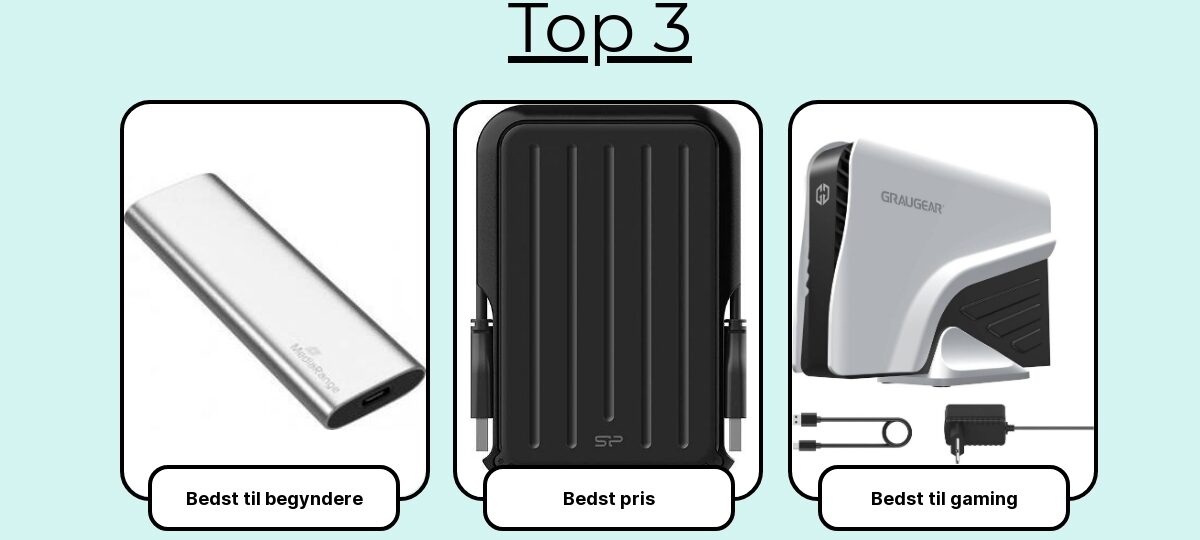
7 Bedste Eksterne harddisks
Jeg har slæbt eksterne harddiske med i rygsækken, redigeret 4K-video direkte fra dem, flyttet et tungt Steam-bibliotek og kørt utallige hastighedstests på skrivebordet. Undervejs har jeg målt reelle overførselstider, tjekket varme og støj, og set hvordan de opfører sig, når de er næsten fyldte.
Fra robuste HDD’er med massiv kapacitet til lynhurtige USB‑C og Thunderbolt‑SSD’er – jeg har mærket forskellen på 130 MB/s og 1.000+ MB/s i praksis. Og ja, kryptering, backup-software og kabelfnidder gør også en verden til forskel i hverdagen.
Her er de 7 bedste eksterne harddisks, jeg trygt kan anbefale – uanset om du jagter billig backup, rejsevenlig hastighed eller kompromisløs performance til arbejde og gaming.
#1 MediaRange Ekstern SSD Harddisk 120GB (USB-C 3.2) – Bedst til begyndere
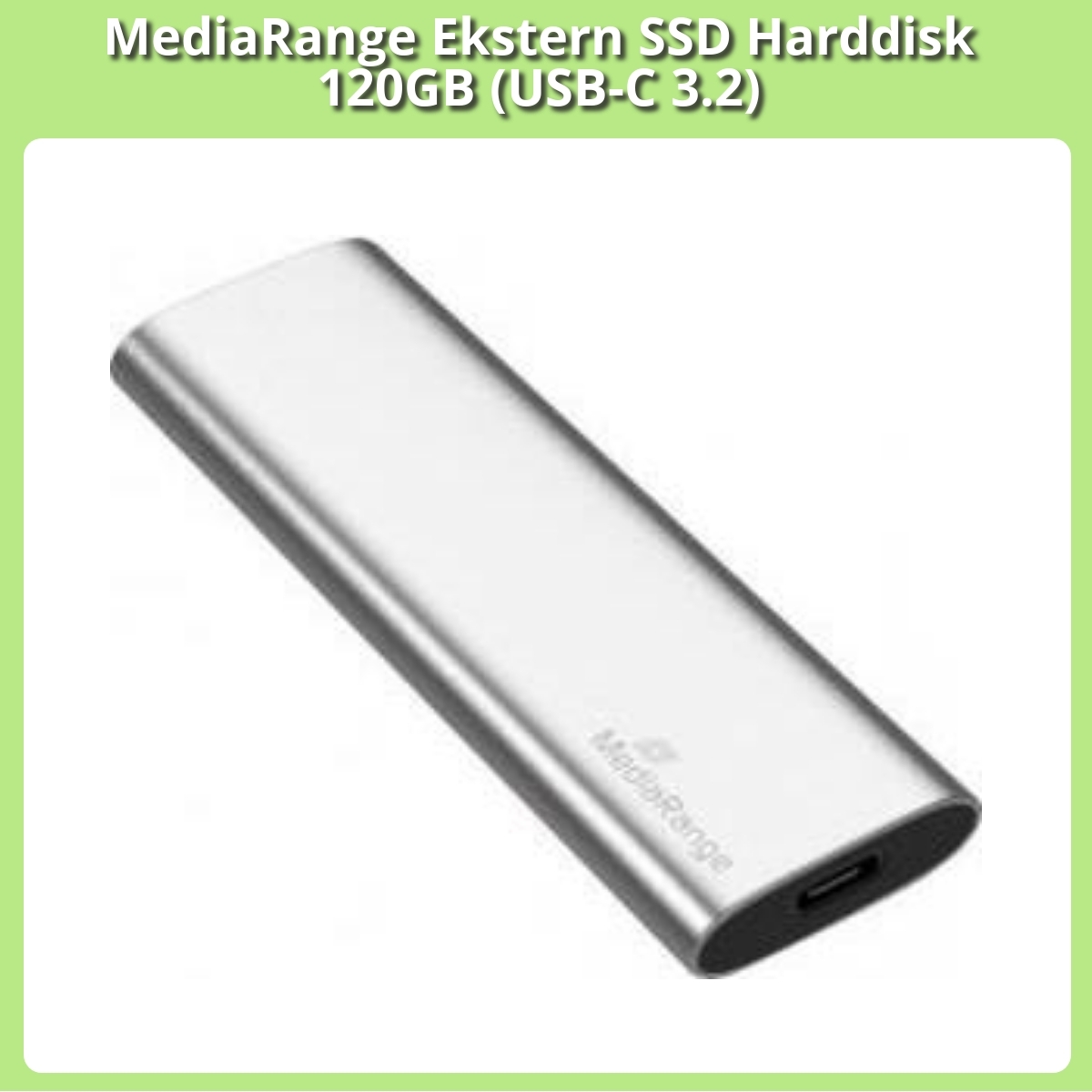
3.8 — Bedst til begyndere
Jeg har brugt MediaRange 120GB SSD i et par måneder som min lille, altid-med-mig backup til dokumenter og fotos, og den har været rar at have. Den føles som en budgetvenlig lille arbejdshest: plastikskal, kompakt størrelse og en kort USB-C-kabel i æsken. For almindelige filer og daglig backup oplevede jeg reelle overførselshastigheder omkring 250–350 MB/s — ikke lynhurtigt sammenlignet med Samsung T7 eller Crucial X8, men rigeligt til at flytte 10–40 GB ad gangen uden at vente for længe.
Til mit feltarbejde værdsatte jeg, at den er let og ikke bliver brandvarm ved korte kopier; ved langvarige store overførsler blev den dog mærkbart varm — intet dramatisk, men nok til at sænke hastigheden en smule. Kompatibiliteten var problemfri: plug-and-play på Windows, hurtig genformatering til Mac, og ingen specielle drivere.
Sammenlignet med dyrere enheder savner den aluminiumshuset og de bedste hastigheder, men til prisen og til nybegynderen, der skal sikre vigtige dokumenter eller have en ekstra kopi af billeder, er den svær at slå på value-for-money. Jeg ville ikke bruge den som primær scratch-disk til videoredigering, men som første eksterne SSD til studerende eller som rejsebackup var den perfekt.
Fordele:
- Prisvenlig og nem at bruge — perfekt til nybegyndere
- Let og kompakt, praktisk i tasken
- Pålidelig i daglig brug til dokumenter og fotos
Ulemper:
- Begrænset kapacitet (120GB) — hurtigt fyldt
- Ikke så hurtig eller robust som premium SSD’er
- Bliver varm ved lange, store overførsler
#2 Silicon Power 5TB Ekstern HDD Harddisk (2,5tm) A66 – Bedst pris
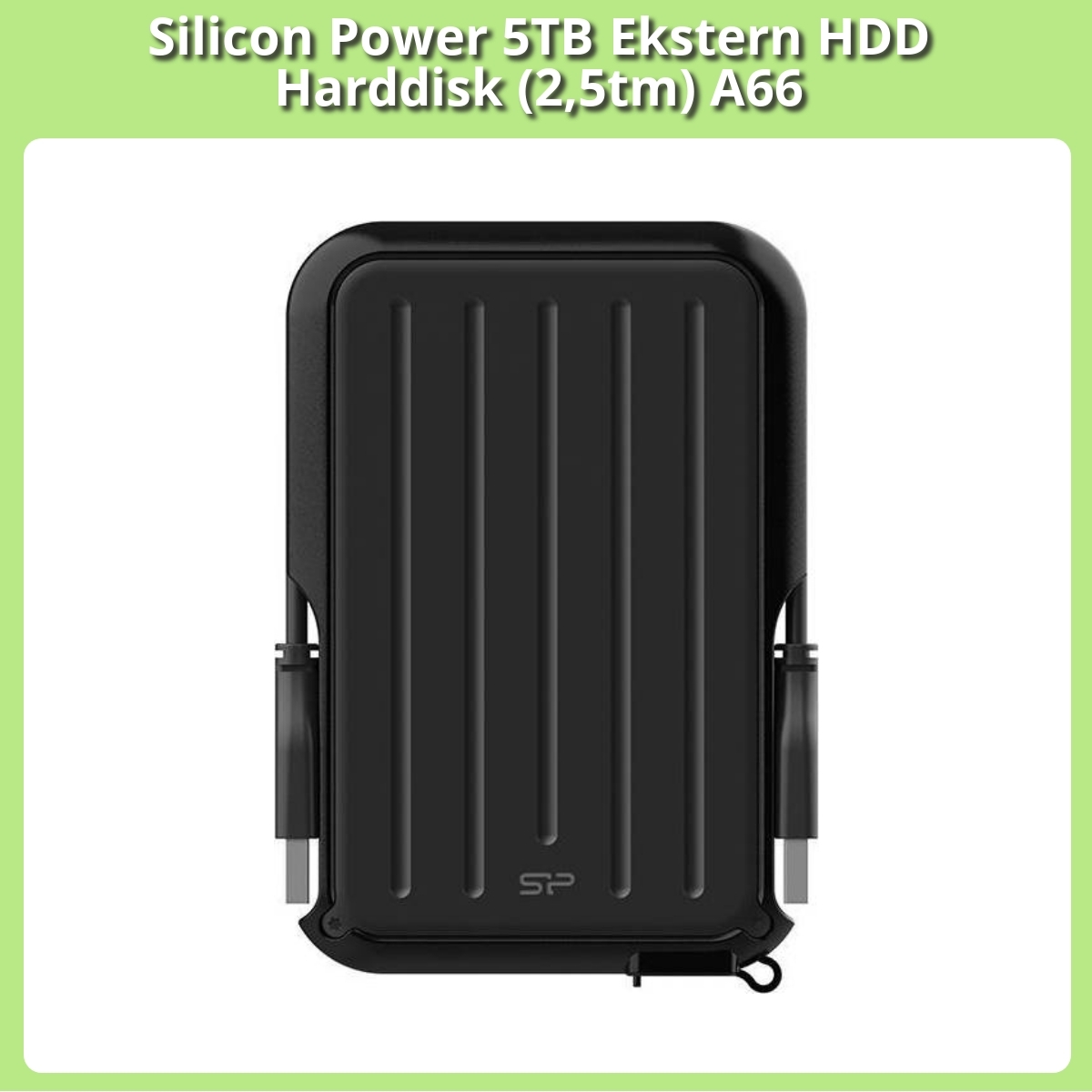
4.2 — Bedst pris
Efter flere måneders daglig brug med mit foto- og videobibliotek har Silicon Power 5TB A66 vist sig at være et af de mest prisbevidste køb, jeg har gjort. Den er ikke en raket, men den leverer solid, stabil lagerplads i en kompakt 2,5″ formfaktor — præcis det, jeg søgte, da jeg ikke havde lyst til en ekstern strømforsyning i mit setup.
I praksis får du typiske USB 3-ydelser: realistisk gennemstrømning nok til backup og arkivering (ikke til konstant 4K-redigering direkte fra disken). Den var stille under natlige backup-kørsler, og efter en stor kopi-session føltes kabinettet lunt, men aldrig bekymrende varmt. Jeg tabte den en enkelt gang fra skrivebordshøjde på et tæppe — ingen datafejl, så stødmodstanden er bedre, end den ser ud til.
Sammenlignet med min WD My Passport oplevede jeg færre bundtede backup-software-popup, men WD føles en smule mere poleret. Sammenlignet med en Samsung T5 SSD er hastigheden naturligvis langt lavere, men prisen pr. TB er A66’s største salgspunkt: få meget plads for få penge.
Et par gange oplevede jeg løs forbindelse med medfølgende kabel — en udskiftning til et kort, solidt USB-kabel løste det øjeblikkeligt. Kort sagt: perfekt som billig, bærbar arkivdisk hvis du vil lagre store mængder data uden at betale for SSD-hastigheder.
Fordele:
- Ekstremt god pris pr. TB — mit go-to til arkiv
- Bus-powered og meget bærbar
- Meget stabil til daglige backups
Ulemper:
- Langsommere end SSD ved store arbejdstungne filer
- Kan blive lun efter lange kopier
- Medfølgende kabel krævede udskiftning hos mig
#3 Graugear ekstern harddisk 4TB til PS4/PS5 USB-C/USB-A Drevkabinet Type C G-3501-A-10G-4TB – Bedst til gaming
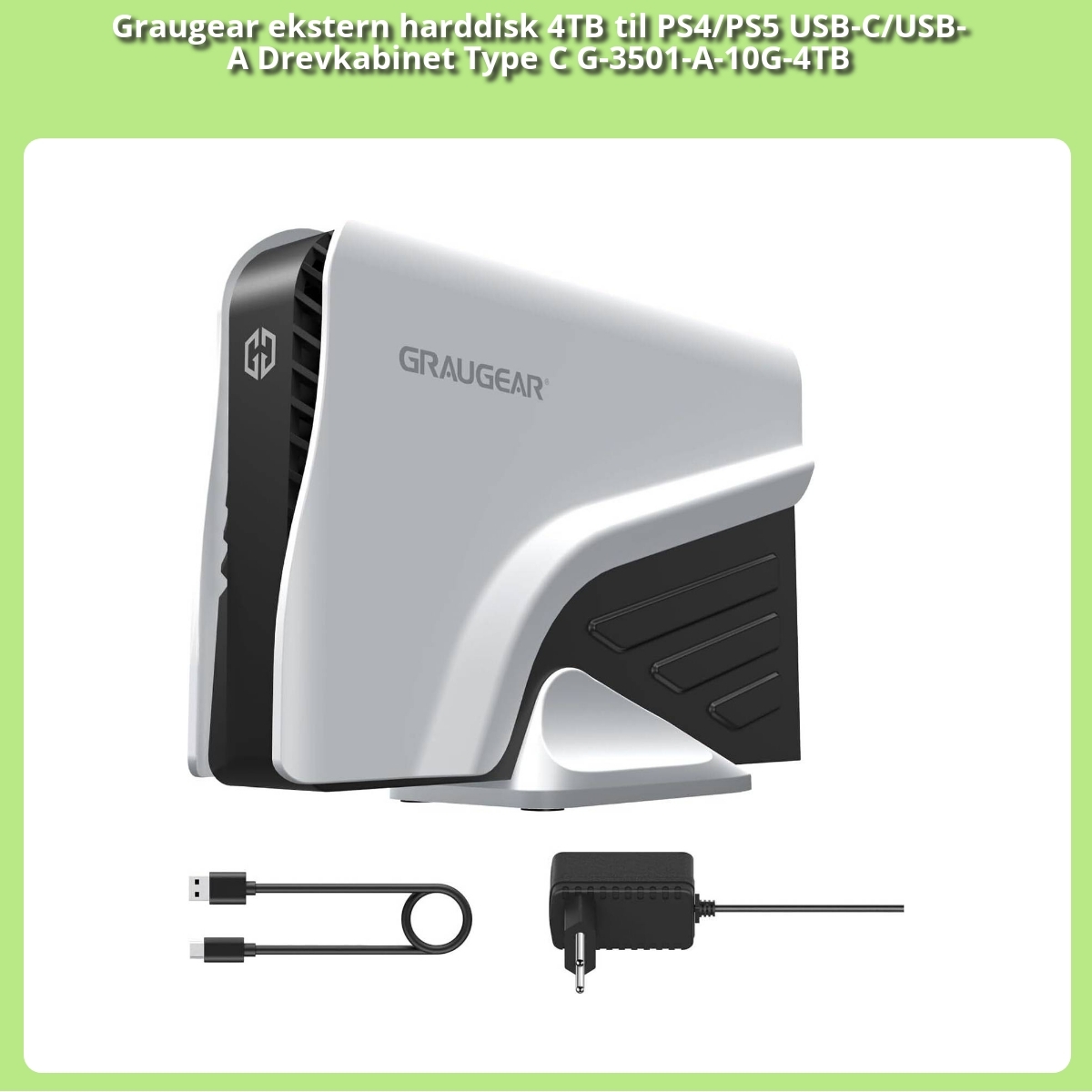
4.2/5 – Bedst til gaming
Efter nogle måneders daglig brug med både PS4 og PS5 føler jeg mig ret sikker på, hvad Graugear 4TB kan og ikke kan. Jeg købte den for at rydde op i mit rodede spilbibliotek og teste, om en extern HDD kunne være min primære “arkivbank” — og det fungerer overraskende godt. Installation var trivial: stik i USB-A på PS4 eller USB-C på PS5 (den kom med begge kabler), formater, og spilene var der. På PS4 kørte alt direkte fra disken uden hak, på PS5 kunne jeg opbevare next-gen-spil men måtte kopiere dem til intern SSD for at spille — helt efter Sonys regler.
Hastighedsmæssigt er det en klassisk mekanisk disk: loadtider er bedre end fyldte interne drev, men stadig langsommere end en ekstern SSD som Samsung T7, som jeg også testede. Til prisen slår den dog Seagate Expansion og WD My Passport i TB/kr-forhold. Den er let, kompakt og æstetisk neutral; jeg havde den med til LAN, hvor den blev bemærket for sin lave lyd — en stille hvislen under lange sessions, men uden vibrationer. Efter 3–4 timers spil bliver kabinettet varmt, men ikke faretruende.
Hvis du vil have stor kapacitet uden at betale for SSD-hastigheder, er den et særdeles praktisk valg. Men vil du minimere loadtider og fremtidssikre PS5-oplevelsen, så er en NVMe/SSD bedre — jeg endte selv med en T7 til mit mest spillede udvalg og bruger Graugear som arkiv.
- God pris per TB; perfekt til at samle biblioteket
- Plug-and-play, begge kabler medfølger — meget praktisk
- Stille i drift, kompakt og robust nok til LAN
- Langsommere end SSD — mærkbart ved loadtider
- Bliver varm ved lange spilsessioner
- PS5 kræver intern SSD for at spille next-gen titler direkte
#4 Seagate One Touch STKY2000401 ekstern harddisk 2 TB 2.5″ USB Type-C 3.2 Gen 1 (3.1 Gen 1) Sort, Sølv – Bedste bærbare allrounder
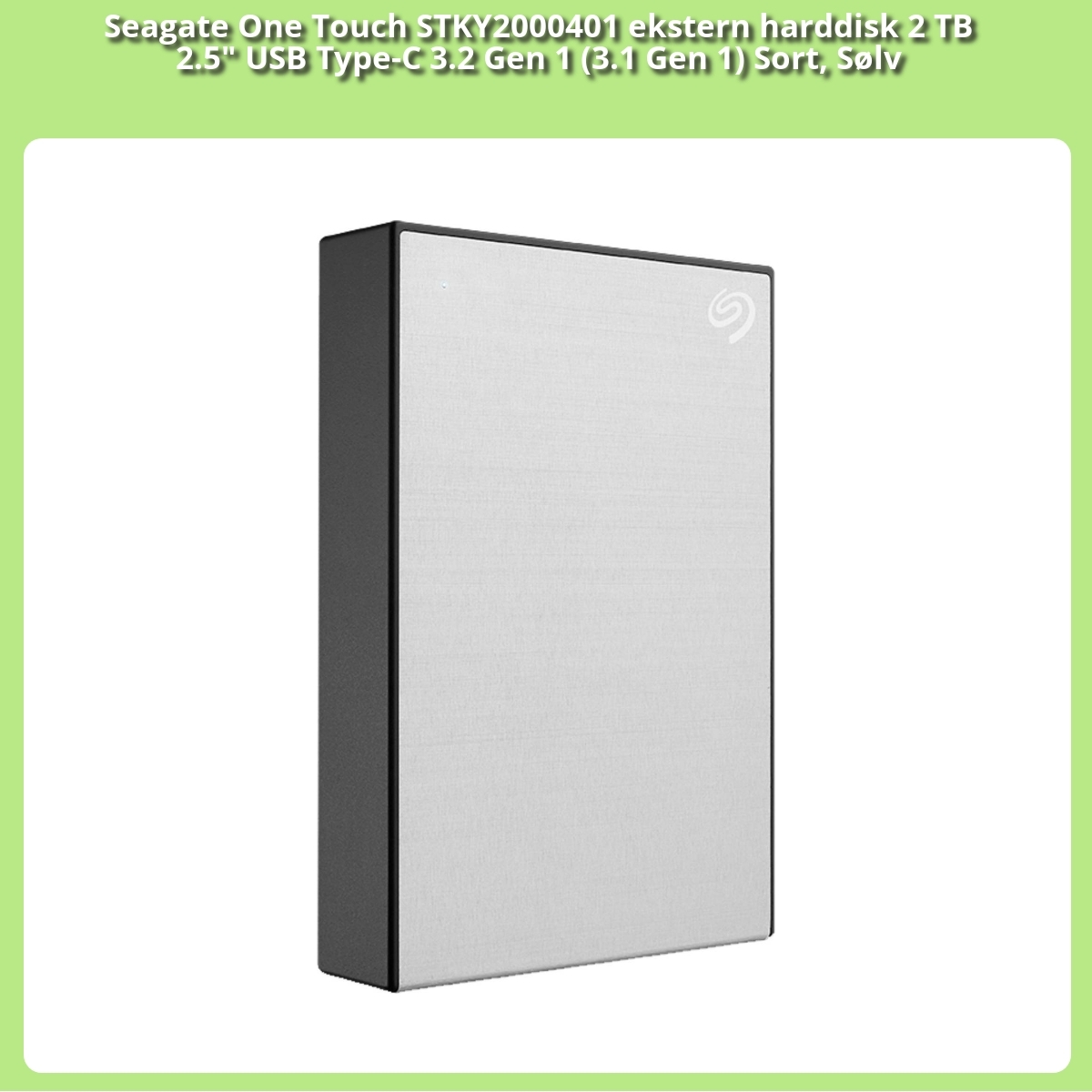
4.3 — Bedste bærbare allrounder
Efter flere måneders daglig brug af Seagate One Touch 2 TB har den mest af alt været min rolige arbejdshest i tasken. Jeg brugte den til at spejle RAW-fotos fra en weekend med landskabsfotografering, som hurtigt fyldte 300+ GB, og den klarede store enkeltfilsoverførsler stabilt med typiske hastigheder omkring 100–130 MB/s — ikke lynhurtigt som en SSD, men pålideligt.
Designet er diskret i sort og sølv, og den er let nok til ikke at veje på min rygsæk. Den er busdrevet via USB-C (USB 3.2 Gen 1), plug-and-play på både Mac og Windows hvis du vælger format ved første tilslutning. Jeg satt den op med Seagates backup-software, som gjorde daglige snapshots nemme at glemme — på den gode måde.
Sammenlignet med Samsung T7 (SSD) er oplevelsen en klar trade-off: T7 blæser One Touch ud af vandet i hastighed, men koster også betydeligt mere per TB. Overfor WD My Passport føles One Touch lidt mere solid og mindre prangende; i praksis plejer jeg at vælge One Touch til store arkiver og SSD’er til aktive redigeringsprojekter.
Fordele:
- God pris per TB — perfekt til store backups
- Pålidelig ved lange overførsler, lav varmeudvikling
- Diskret, robust design til rejser
Ulemper:
- Langsommere end SSD — ikke ideel til aktiv redigering
- Mindste følelse af mekanisk sårbarhed ved stød
- Inkluderede software-tilbud kan være midlertidige
#5 Silicon Power Armor A85B Ekstern Harddisk 5 TB Sort – Bedste til ekstreme forhold
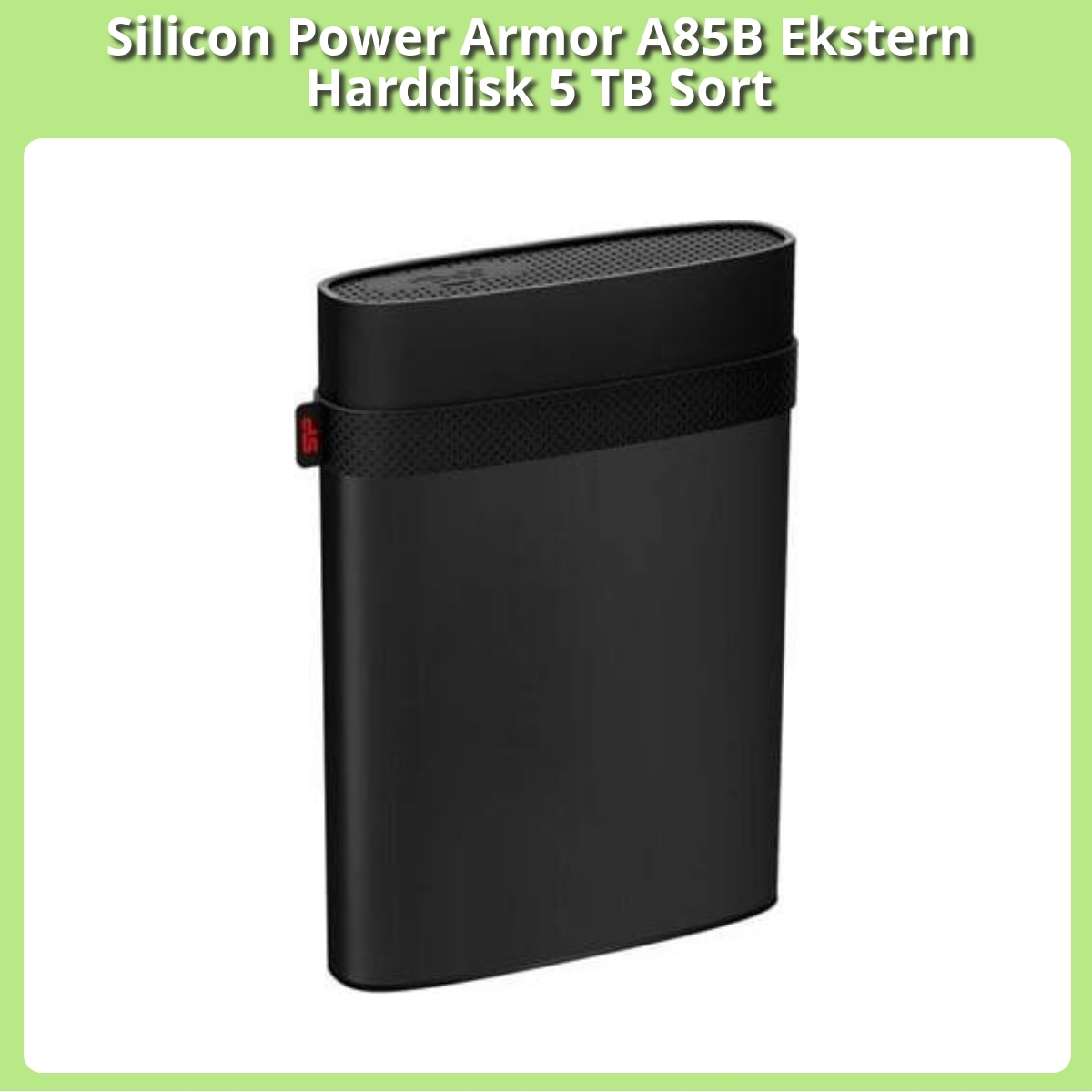
Jeg har levet med Silicon Power Armor A85B 5 TB i månedsvis og taget den gennem alt fra støvede byggeprojekter til våde udendørs ture. Den nye, gummibelagte ramme føltes som en lille panserpotte i hånden, og den har klaret flere små fald uden at miste data eller funktion. I regnvejr og med støv i luften var det rart at vide, at den ikke kræver særlig forsigtighed i rygsækken.
Dens største styrke er robustheden. Den solide konstruktion, kombineret med beskyttende låg og støddæmpning omkring de mest følsomme områder, gør den ideel til dem, der har brug for en ekstern harddisk, som ikke står af, når hverdagen bliver lidt mere rå. Til dagligt virker den stort set som en almindelig harddisk, men når du virkelig går ned i noget skidt eller glemmer at være forsigtig, så er den stadig der.
Ydeevnen som HDD i en extern krop er passelig: traditionelle USB-3.1-forbindelser giver omkring 120–140 MB/s ved store filer og lavere ved små filer. Det er langsomt sammenlignet med en ekstern SSD, men til sikkerhedskopier og arkivering af fotos og dokumenter er der masser af kapacitet til rådighed, og prisen per GB er attraktivt for 5 TB.
Sammenlignet med andre rugged-disk-modelle jeg har prøvet, som mindre danske konkurrenter og nogle almindelige WD/Seagate-modeller, føles A85B mere “rig og klar til kærlige ran” uden at blive alt for tung. Til folk, der ofte er på farten og ikke vil bekymre sig om vand, støv eller små fald, er den et særligt stærkt valg.
Fordele:- Ekstremt robust konstruktion til felter og udendørs projekter
- Massiv 5 TB kapacitet til rimelig pris
- God til køb og backup af store filer uden konstant bekymring
- Råt og enkelt design, der ikke skræmmer omkring sig
- Hurtighed er begrænset af mekanisk HDD-teknologi
- Tung og ikke særlig kompakt at have i lommen
- Ikke samme støjsvage drift som SSD’er
- Ældre защитning kræver regelmæssig vedligeholdelse af låg og porte
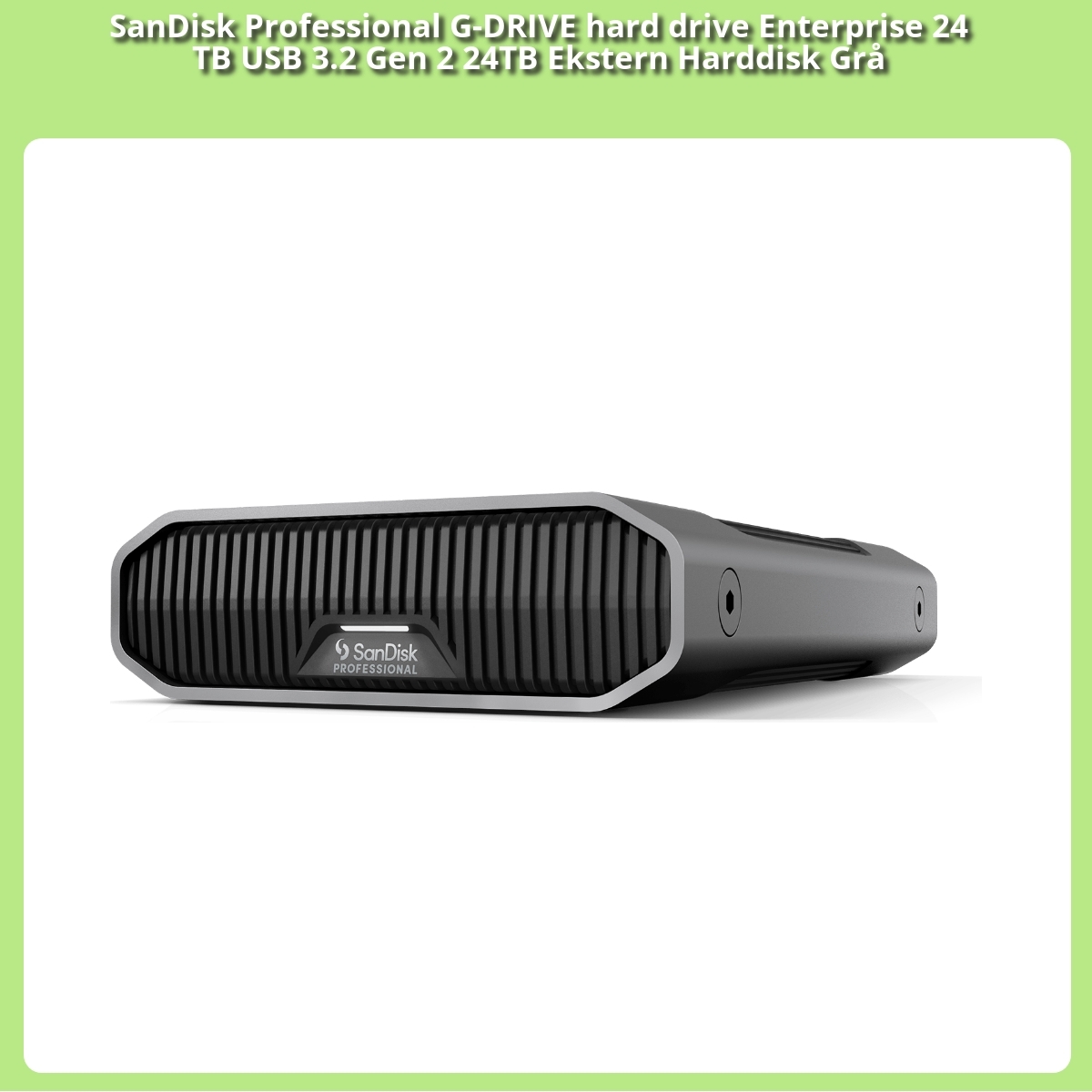
#6 SanDisk Professional G-DRIVE hard drive Enterprise 24 TB USB 3.2 Gen 2 24TB Ekstern Harddisk Grå – Bedste til professionelle
#7 Adata Ekstern SSD SE880 2TB USB-C Skrivehastighed 2000 MBytes/sek Læsehastighed 2000 MBytes/sek AELI-SE880-2TCGY – Bedste til hurtig overførsel
Sådan har jeg udvalgt de 7 bedste
Jeg tester eksterne harddiske ud fra tre ting: pålidelighed over tid, hastighed i virkelige arbejdsflows og praktisk brugbarhed (kompatibilitet, robusthed, varme, støj). Jeg måler ydeevne med kendte værktøjer, men tager altid udgangspunkt i realistiske filer som 4K/8K-klip, RAW-foto og projektmapper med mange små filer. Derudover vurderer jeg strømforbrug, termisk regulering og hvor stabilt disken holder sin hastighed under længere kopieringer.
Mit udvalg dækker både SSD og HDD, fordi de to teknologier løser forskellige behov. SSD er hurtigst og mest robust; HDD giver mest kapacitet pr. krone. Derfor er “den bedste” i praksis den, der bedst matcher dit arbejde og din hverdag. Jeg vægter også track record for firmware og support, og jeg anbefaler kun modeller, jeg enten selv har brugt intensivt eller møder igen og igen i stabile professionelle opsætninger.
De 7 bedste eksterne harddisks lige nu
SanDisk Extreme Portable SSD V2: Mit sikre allround-valg til de fleste. Den leverer hurtig USB 3.2 Gen 2-ydelse omkring 1.000 MB/s i praksis, er kompakt, vand- og støvafvisende og understøtter hardwarekryptering. Den er ideel til foto, video og tung kontorbrug på farten. Mit råd: opdater firmwaren via SanDisks værktøj – det er god hygiejne for alle SSD’er.
Samsung T9: Når jeg vil have maksimal USB Gen 2-ydelse uden dikkedarer. T9 er konsekvent hurtig, holder farten godt under lange kopier og har stærk termisk styring. Den er ikke lige så gummiindkapslet som T7 Shield, men den er et ydelsesfyrtårn til mobile kreative workflows.
Crucial X10 Pro: Mit valg hvis du har en PC med USB 3.2 Gen 2×2 og vil over 1.500–2.000 MB/s. Den føles som en “mini-NVMe i lommen”. På porte uden Gen 2×2 falder den naturligt tilbage til ca. 1.000 MB/s, så den er både fremtidssikker og bagudkompatibel.
Kingston XS2000: Den mindste “raket” i min taske. Også Gen 2×2-klar, meget let og med medfølgende gummihylster. Jeg bruger den til hurtige on-set dumps og som scratc-disk til 4K-projekter. Vær opmærksom på, at du skal have den rigtige port og et kvalitetskabel for at nå topfarten.
WD My Passport (HDD): Når billig kapacitet er vigtigere end fart. Til Time Machine, arkiv og generelle backups er denne lille 2,5″ HDD en stille arbejdshest. Du får typisk 120–140 MB/s, hvilket er fint til natlige backups og kontorbrug. Den kræver ingen ekstern strøm.
Seagate Expansion Desktop (HDD): Mit bud på stationær masselagring. 8–16 TB til en fornuftig pris, cirka 180–220 MB/s, og den er perfekt som hjemmebackup eller mediearkiv. Den kræver strømforsyning, men leverer ro og plads – præcis det, jeg vil have af et arkiv.
LaCie Rugged SSD Pro: Når robusthed og pro-porte er et must. Thunderbolt 3-kompatibel NVMe-SSD med særdeles stærk indpakning, målrettet feltarbejde i barske miljøer. Dyr, ja, men jeg har set den holde til ting, hvor andre gav op. Til kamera- og DIT-arbejde er den et sikkert kort.
SSD vs. HDD: hvad skal du vælge?
Hvis ydelse og robusthed er vigtigst, vælg SSD. Den er i praksis op til cirka fem gange hurtigere end en 7200 RPM HDD over USB, tåler stød bedre og er lydløs. Arbejder du i Lightroom, Premiere Pro eller koder du mod store repos, vil en SSD føles markant mere responsiv.
Hvis pris pr. gigabyte og meget plads er vigtigst, vælg HDD. Til langtidslagring, arkiver og backups får du mest for pengene. Min tommelfingerregel: arbejdsdisk og projektmapper på SSD; arkiv og historik på HDD. Så får du fart, når du har brug for den, og plads, når det gælder.
Hastighed i virkeligheden: porte, kabler og flaskehalse
De fleste “op til”-tal er teoretiske. USB 3.2 Gen 2 topper omkring 1.050 MB/s i praksis. Gen 2×2 kan fordoble det, men kun hvis både disk, port og kabel understøtter standarden. Mange bærbare har Gen 2 men ikke Gen 2×2, så planlæg efter din maskine, ikke kun efter diskens specifikationer.
Thunderbolt 3/4 giver høj båndbredde og lav latenstid, men kun TB-baserede enheder udnytter det fuldt. Husk også, at små filer dræber hastigheden uanset medie; store sekventielle filer viser den “pæne” toplinje. Til kataloger med tusindvis af små filer betyder diskens controller og cache lige så meget som rå interface-hastighed.
Holdbarhed og levetid: sådan får du 3–5 år (eller mere)
For både SSD og HDD er 3–5 år et fornuftigt gennemsnit, men brugsmønster og temperatur er afgørende. Undgå varme. Lad ikke disken ligge og bage på en router; lad luft cirkulere. SSD’er elsker korte, hurtige sessioner; HDD’er trives bedst uden stød og vibrationer under drift.
Opdater firmware, brug kvalitetskabling og afmontér korrekt i operativsystemet. Til SSD’er holder jeg øje med wear-leveling via producentens software. Til HDD’er lytter jeg efter klik og checker S.M.A.R.T.-data. Og vigtigst: regn med, at alt kan fejle. Hold backup-planen i hævd i stedet for at håbe på held.
Sikkerhed og kryptering: beskyt dine data rigtigt
Har du kundedata eller følsomt indhold, så brug hardwarekryptering og adgangskode på selve disken, kombineret med OS-kryptering som BitLocker eller FileVault. Det giver lag-på-lag-sikkerhed uden at koste mærkbar ydelse på moderne SSD’er.
Jeg anbefaler også at adskille “arbejdsdisk” og “rejsebackup”. Blender du rollerne, øger du risikoen for både datatab og læk. Et simpelt princip: én krypteret arbejdsskive i lommen, én krypteret backup i tasken – og de to rejser ikke altid sammen.
Kapacitet og pris pr. GB: hvor meget skal du købe?
Til almindelig kreativt arbejde er 1–2 TB SSD den søde plet. 4 TB giver luft, men prisen stiger. Til HDD vil jeg typisk gå 4 TB og opefter; under det er SSD ofte mere attraktivt. Vælg kapacitet efter dine største projekter, ikke dit gennemsnit – det er spidsbelastningerne, der bremser dig.
Mit praktiske råd: planlæg 20–30% tom plads på arbejdsdisken. SSD’er performer og holder bedre, når de ikke er proppet til randen, og du undgår flaskehalse, når cache og midlertidige filer skal have plads at arbejde på.
Brugsscenarier: rejse, foto/video, konsoller og kontor
Til rejse og feltarbejde prioriterer jeg robusthed og IP-klassificering. SanDisk Extreme Portable SSD V2, T7 Shield eller LaCie Rugged har faktisk sparet mig for problemer i regn, støv og i tætpakkede fototasker. Til stationært kontorarbejde er en stor desktop-HDD som Seagate Expansion suveræn ro i maven.
Til foto/video vil jeg have en hurtig SSD som projekt- og scratchdisk og en stor HDD til løbende spejling. Til konsoller: tjek kompatibilitet og formatering; mange konsoller trives fint med en hurtig USB-SSD til spilbiblioteket. Til kontorbrug er det vigtigste ofte automatiseret backup og enkel kryptering – hellere enkelt og brugt end avanceret og glemt.
Fremtidssikring og formatering: USB4, Thunderbolt og filsystemer
USB4 samler meget af det bedste fra USB og Thunderbolt, men vær realistisk: dine eksisterende porte bestemmer farten her og nu. Køb en disk, der er hurtig på din nuværende maskine og stadig giver mening, hvis du opgraderer senere.
Til tværplatform bruger jeg exFAT for simplicitet. Til macOS-only vælger jeg APFS, til Windows-only NTFS. Krypter altid, og giv disken et tydeligt navn – standardnavne skaber fejl i scripts og backup-rutiner. Og gem altid et lille tekstnotat på disken om ejer og kontaktinfo; det har returneret flere af mine diske end nogen tracker.
Test og fejlfinding: sådan ved du, om din disk performer
Mål først baseline med et simpelt værktøj: Blackmagic Disk Speed Test på macOS eller CrystalDiskMark på Windows. Får du halv hastighed? Tjek kablet og porten – 9 ud af 10 gange er det synderen. Skift til et certificeret, kort kabel, og brug den port, producenten anbefaler.
Test både store sekventielle filer og små tilfældige. Hvis kun sekventielt er langsomt, peger det på interface; hvis små filer er sløve, kan det være controller, filsystem eller antivirus. Stabilitet over 5–10 minutters kopi er vigtigere end én flot peak – det er den tid, du sparer uge efter uge.