
7 Bedste Ergonomiske mus
Efter år bag skærmen sagde mit højre håndled simpelthen stop. Det sendte mig ud på en nørdet mission: Jeg linede syv af de mest lovende ergonomiske mus op på mit skrivebord og skiftede mellem dem som ved en vinsmagning—fra markante “handshake”-modeller til diskrete trackballs.
Jeg har brugt hver mus i hele arbejdsdage med mails, regneark, billedredigering og lidt gaming om aftenen. Jeg har testet greb (palm/claw/fingertip), vurderet vinklen på pronation, tommelstøtte og vægt, lyttet til kliklyd, mærket scrollhjullets taktilitet, målt præcision og latency, og tjekket software, genveje, multi-device, Bluetooth vs. dongle og batteritid. Kort sagt: rigtig brug i virkelige arbejdsrytmer—og noter om smerter, træthed og præcision undervejs.
Her får du mine 7 favoritter: klare anbefalinger til små og store hænder, stille kontormiljøer, pendleren, trackball-entusiasten og dig, der vil have maksimal aflastning uden at miste kontrol. Ingen hype—kun ærlige erfaringer, så du ender med færre smerter og mere flow.
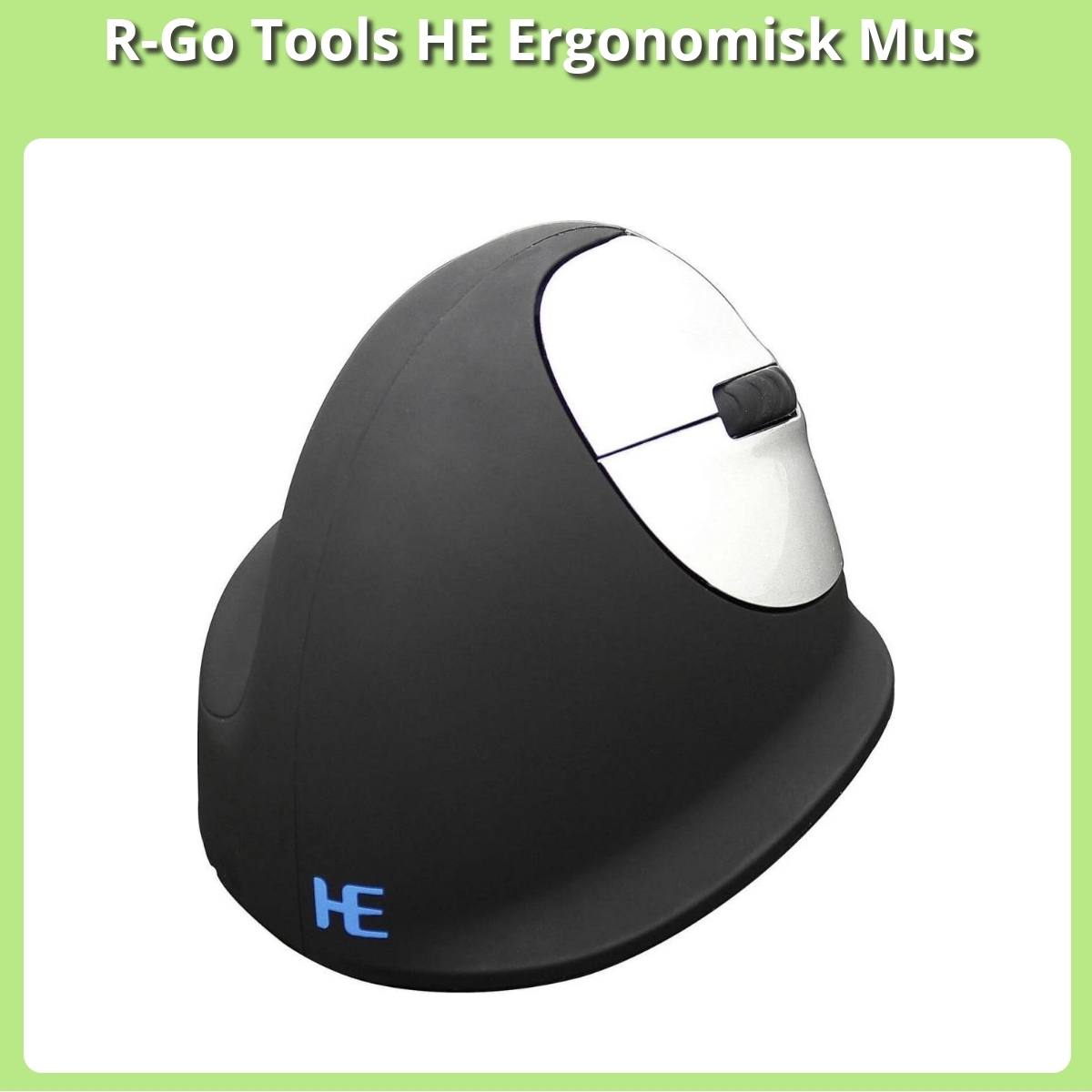
#1 R-Go Tools HE Ergonomisk Mus – Bedste til forebyggelse af musearm
4.6 — Bedste til forebyggelse af musearm
Efter et par måneders daglig brug af R-Go Tools HE (jeg havde medium-håndstørrelse) er det blevet min go-to, når jeg skal arbejde lange dage uden at få ømhed i håndled eller underarm. Den lodrette, runde form tvinger dig til at bevæge underarmen frem for at vriste håndleddet – i starten føltes det underligt, men efter en uge var det mere naturligt end min gamle flade mus. De bløde støtteflader til tommel og lillefinger gør, at hånden ikke glider, og den lette vægt betyder mindre træthed når jeg flytter markøren langt hen over skærmen.
Jeg testede også Evoluent (alt for klodset til mit skrivebord) og Logitech MX Master 3S (luksus og meget tilpasningsmuligheder, men stadig fokus på håndledsbevægelse). Sammenlignet føles R-Go HE mere specialiseret mod forebyggelse af musearm — og AGR-certificeringen giver ro i sindet. En særlig favorit var Break Mouse-udgaven med LED: den stille farveskift og et blidt lydhint fik mig faktisk til at rejse mig oftere, hvilket hjalp min nakke og røv mere, end jeg troede.
Ulemperne: læringskurven og at de mest premium-materialer mangler på toppen af huset. Til højrehåndede brugere er valgmuligheden god, men venstrehåndede udgaver er sværere at finde.
Fordele:
- Virkelig mild ved håndled og underarm — jeg mærker klart færre smerter
- Tommel/pinky-støtte holder grebet stabilt
- Break-LED faktisk nyttig i praksis
- Let og behagelig til langtidssessioner
- AGR-certificeret — dokumenteret ergonomi
Ulemper:
- Kræver tilvænning (1–2 uger for mig)
- Mangler premium-feel i materialerne
- Venstrehåndet model mindre tilgængelig
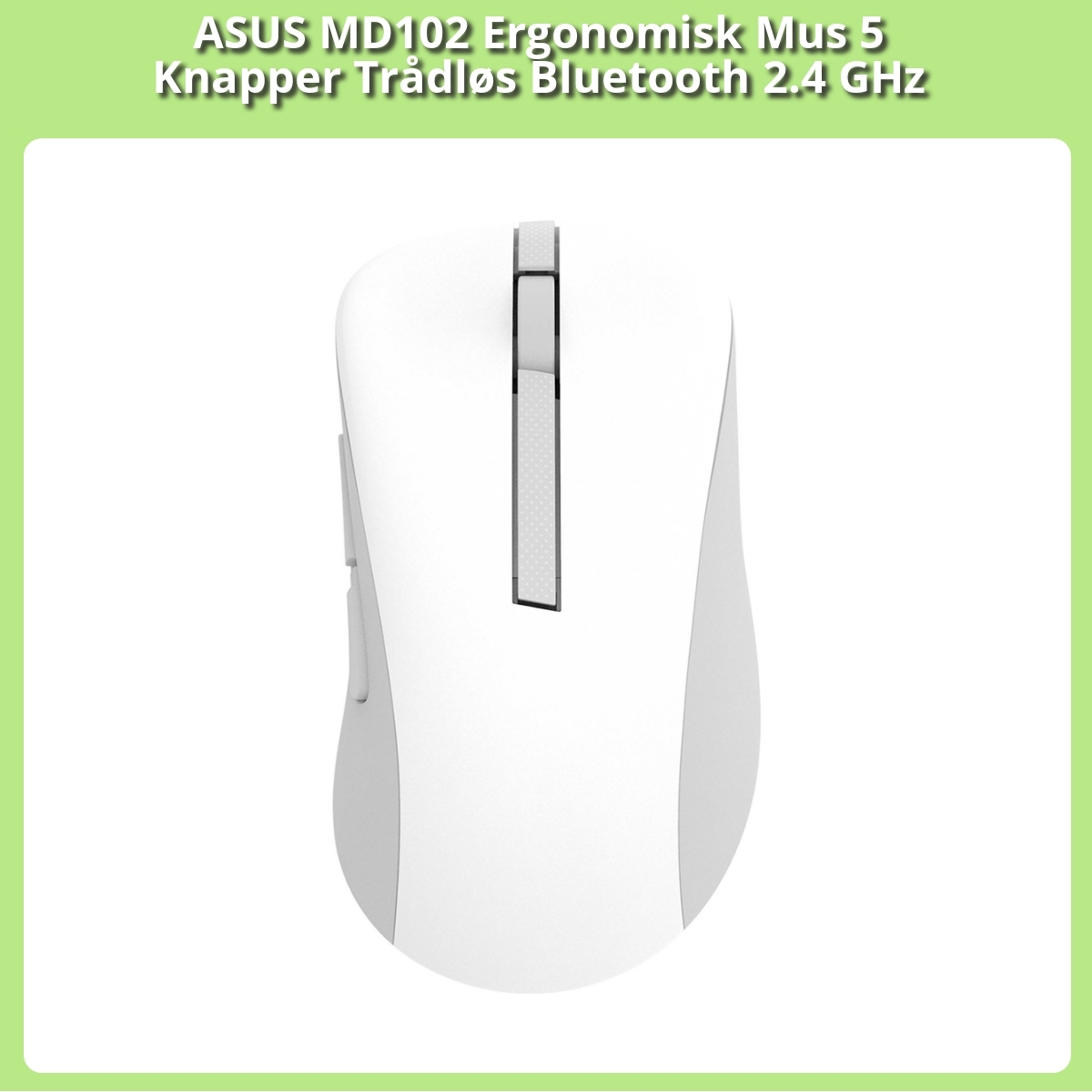
#2 ASUS MD102 Ergonomisk Mus 5 Knapper Trådløs Bluetooth 2.4 GHz – Bedst til stille kontormiljø
4.2 — Bedst til stille kontormiljø
Efter flere måneders daglig brug kan jeg sige, at ASUS MD102 virkelig trives dér, hvor diskretion og komfort er i højsædet. Jeg har brugt den i et åbent kontor og hjemme ved køkkenbordet — de næsten lydløse klik gjorde en mærkbar forskel; kollegaer lagde mærke til at min mus var “stille som et misset tastetryk”. Formens blide højrehåndstætning er behagelig over lange dage, ikke så dramatisk som R-Go Tools HE, men mere tilgivende og mindre krævende for dem, der ikke vil ændre greb.
Glidet er silkeagtigt takket være PTFE-fødderne; den ruller let på både musemåtte og træbord. Batteritiden lever op til hypen — jeg skiftede ikke batteri i måneder. Dual-mode tilslutning (Bluetooth + 2.4 GHz) gav god fleksibilitet, selvom jeg oplevede lejlighedsvise Bluetooth-parringsnapsere, især når jeg skiftede mellem flere enheder hurtigt. Sensoren topper ved 1600 DPI, fint til mail, browser og regneark, men ikke noget for gameren eller billedredaktøren, hvor Logitech MX Master 3S viser sit værd.
Materialerne føles en anelse billige sammenlignet med premium-mus, men holdbarheden virker solid — knapperne er rated til 10 mio. klik. Fem knapper er praktiske, men ingen avanceret programmering. Farven “havremælk” var en personlig favorit til mit hjemmekontor; neutral og rolig.
Fordele:
- Utrolig stille klik — perfekt i åbent kontor
- Lang batterilevetid i praksis
- God glideevne på forskellige underlag
- Diskret, stilrent design (havremælk var lækker)
Ulemper:
- Plastikfornemmelse kan skuffe kvalitetsjægere
- Begrænset DPI og ingen makroer — ikke til gaming
- Lejlighedsvis ustabil Bluetooth-parring ved hurtige skift
#3 Rapoo Ev200 Ergonomisk optisk – Bedste budgetvenlig ergonomi
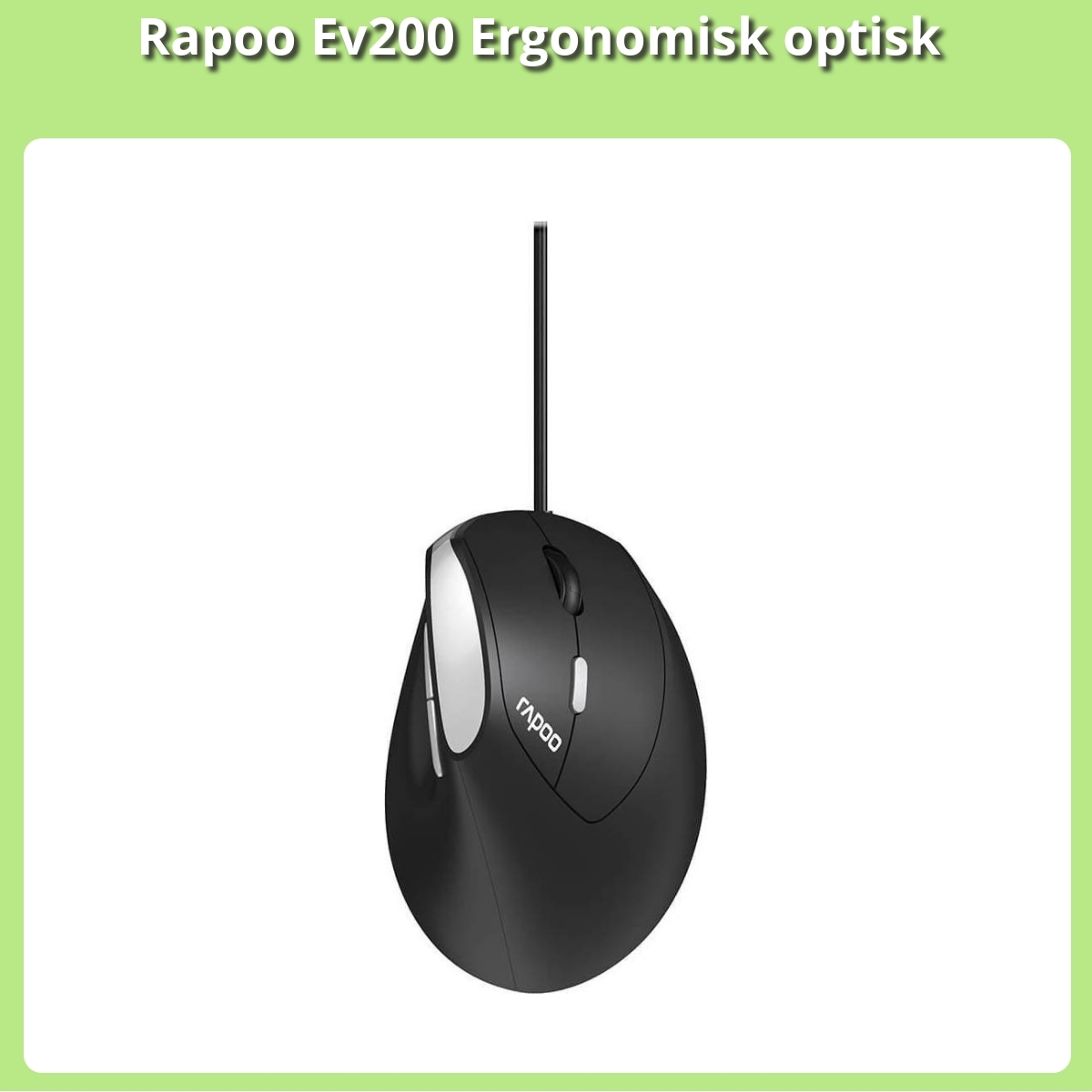
Efter flere måneders daglig brug af Rapoo EV200 har den sneget sig ind som min faste kontormus på hjemmebasis. Den lodrette form føles naturlig fra første dag — jeg oplevede tydeligt mindre ømhed i håndleddet efter en uges brug, især på lange skrive- og regnearksdage. Den er simpel, og det er en styrke: stik USB’en i, og den virker uden nogen driver-rod. Perfekt hvis du ikke gider admin-opsætninger.
Sensoren på op til 1600 DPI er rigelig til tekstbehandling, web og billedredigering i almindelig skala. Scrollhjulet og de tre knapper er solide, men basic — ikke noget for gameren eller den, der elsker mange genvejsknapper. Konstruktionen føles overraskende robust for prisen; den ligger tungere end Trust Verto, men lettere end nogle premiummodeller. For små hænder kunne den føles en smule klodset, noget jeg mærkede, da jeg skiftede mellem min almindelige MX Master og EV200.
Sammenlignet med R-Go HE mister du finjustering og ekstra features, men du får en direkte, budgetvenlig løsning der virkelig hjælper mod håndledssmerter. Jeg bruger stadig en MX Master til multitasking, men Rapoo’en er min go-to, når jeg vil have komfort uden at tænke over software eller batteri.
- Fordele:
- Meget god ergonomi til prisen — mærkbar lindring af håndledssmerter
- Plug & play: ingen drivers
- Robust byggekvalitet og behagelig vægt
- Ulemper:
- Få knapper og basal scrolloplevelse — ikke til power-brugere
- Ikke silent clicks — kan larme i stille kontormiljø
- Kan føles for stor til meget små hænder
#4 Urban-Factory Ergonomisk optisk mus EPL20UF – Bedste til venstrehåndede
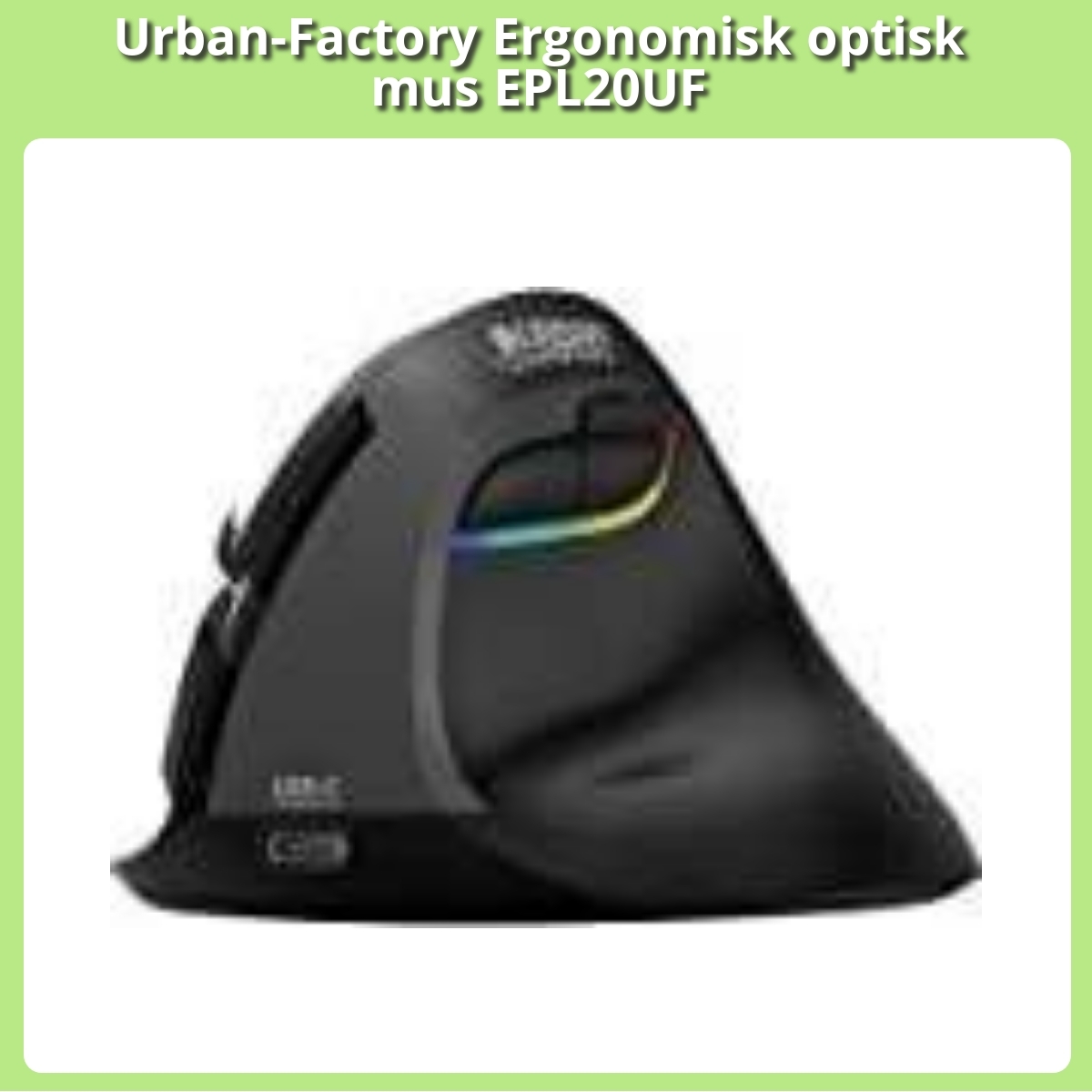
Jeg har brugt Urban-Factory EPL20UF dagligt i et par måneder som venstrehåndet kontorbruger, og den har virkelig gjort en forskel i min arbejdsdag. Den vertikale form mindsker vrid i håndleddet — efter lange mødedage kunne jeg mærke mindre træthed end med min tidligere symmetriske mus. Den føles solid (ca. 125 g) og giver en tryg fornemmelse i hånden uden at være klodset.
Skiftet mellem Bluetooth 5.0 og 2.4 GHz dongle var praktisk: jeg koblede min arbejds-PC på donglen og min bærbare på Bluetooth uden at skulle parre hele tiden. DPI-justeringen (800–4000) var fin til almindeligt arbejde; jeg savnede ikke højere polling til gaming — den er ikke skabt til hurtige FPS-sessioner. Batteriet (1000 mAh) holdt i uger i min daglige brug, og USB-C-opladning gjorde det bekvemt når den trængte.
Sammenlignet med Logitech MX Master 3S mangler EPL20UF avancerede knap-makroer og glidende scroll, men som venstrehåndet ergonomisk løsning slår den mange alternativer som Rapoo EV200 og Trust Verto på nichefunktionalitet. R-Go Tools føles mere formet til større hænder; EPL20UF passer bedre til medium/små hænder — større hænder kan finde den “stubby”. Tavse klik er et plus i åbne kontormiljøer.
Fordele:
- Perfekt form til venstrehåndede — jeg mærkede klart mindre musearm
- Dual wireless (Bluetooth + 2.4 GHz) er super fleksibelt
- Lang batterilevetid og USB-C opladning — ingen batterijagt
- Tavse, taktile klik i kontormiljøet
Ulemper:
- Ikke optimal for store hænder — føles kompakt på mig
- Ikke egnet til hurtig gaming eller avanceret knap-tilpasning
- Lidt tungere end ultra-light alternativer
- Manglende avanceret software til knap-tilpasning
#5 Sun-Flex ProTouch Ergonomisk Mus – Bedste innovative multitouch-løsning
4,6 Bedste innovative multitouch-løsning
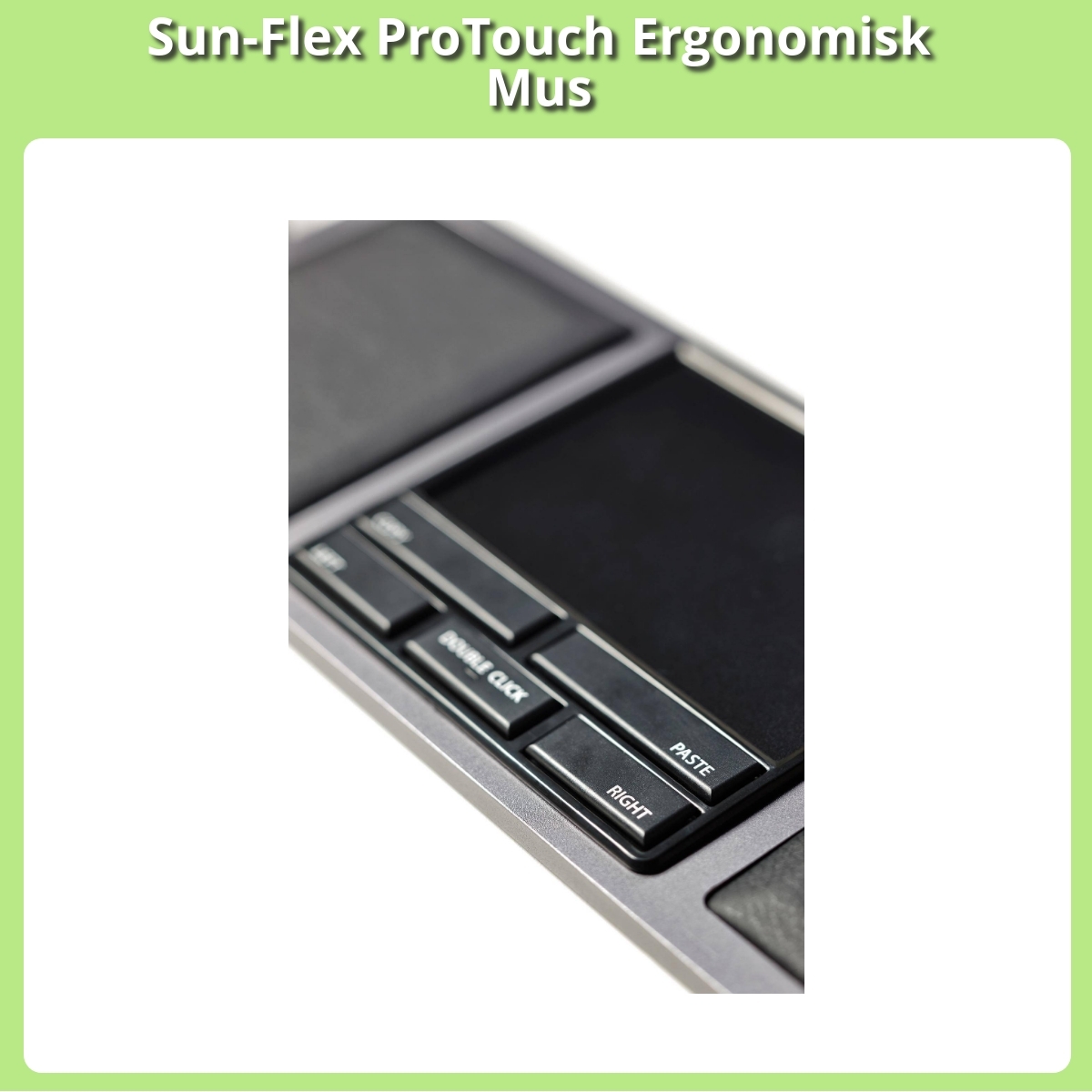
Efter måneder med daglig brug af Sun-Flex ProTouch erfarede jeg en tydelig ændring i min arbejdsstil. I starten var det som at lære et nyt instrument: jeg skiftede fra mus til et “indadroterende” styresystem, hvor hele hånden arbejder omkring den centrale flade. Efter en kort tilvænning mærkede jeg mindre hævelse i underarmen og mindre belastning ved lange skrivebordsdage. Multitouch-bevægelserne til siderulle og zoom føltes naturlige, og jeg kunne dele opgaver mellem fingrene uden at række ud med hele armen.
Materiale og rengøring gør det til en lille hverdagsmester. Aluminiumskroppen ser skarp ud og føles robust, samtidig med at den er let af rengøre, hvilket er rart i et kontor med sygdomsforebyggelse i fokus. De bløde håndledsstøtter i kunstlæder giver en komfort, der gør det nemmere at blive ved i længere perioder uden at tvinge håndleddet til en klipning af smerte.
Når det kommer til bevægelsesfrihed og multitouch-funktioner, føltes det som en ny måde at interagere med computeren på. Jeg fandt ud af, at indadrotation og fleksibel brug af flere fingre mindske belastningen markant sammenlignet med traditionelle mus. Sammenlignet med R-Go Tools HE er ProTouch mere naturlig at bruge for de fleste, der ikke vil lære en helt ny håndposition, selvom den vertikale løsning måske passer bedre til nogle brugere.
Tilgængeligheden af software og tilslutning er ganske enhedelig: USB, plug-and-play, Windows-kompatibilitet (7+). EF-modelen (ProTouch EF) tilføjer swipe-gesturer og flere funktioner, men den grundlæggende model er allerede en stor forbedring i ergonomi og komfort.
Til sammenligning med Logitech MX Master 3S føles ProTouch mindre præcis ved små klik og detaljer, men til gengæld giver den markant bedre belastningsaflastning og mulighed for at bruge forskellige fingre til styring over længere tid.
For RSI-hærdede eller dem, der vil bryde mønsteret med klassiske mus, giver ProTouch en unik og nærværende måde at arbejde på, som kan revolutionere din daglige komfort.
- Unik multitouch, der reducerer håndledsbelastning
- Robust aluminium og nem rengøring
- Indadrotation giver naturlig håndstilling
- Plug-and-play USB; EF-version for ekstra gesturer
- Ambidexter og skift mellem fingre/muskler
- Læringskurve ved skift fra traditionel mus
- Ikke trådløs (kabelforbindelse)
- Nogle brugere foretrækker præcis småklik som MX Master 3S
- EF-version nødvendig for fulde gesturer
#6 Trust Verto Ergonomisk Mouse 1600 DPI – Bedste til grebskomfort
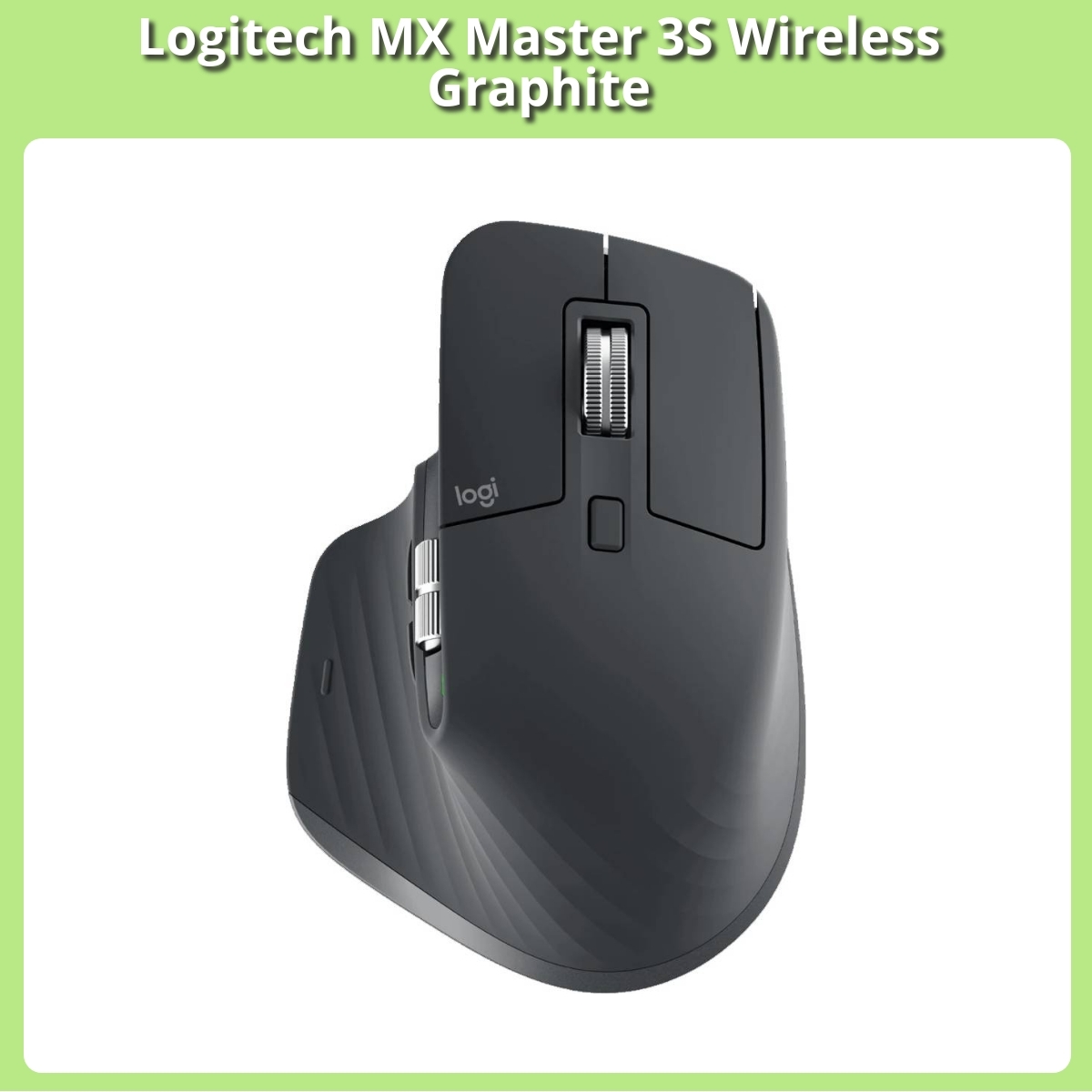
#7 Logitech MX Master 3S Wireless Graphite – Bedste til avanceret produktivitet