
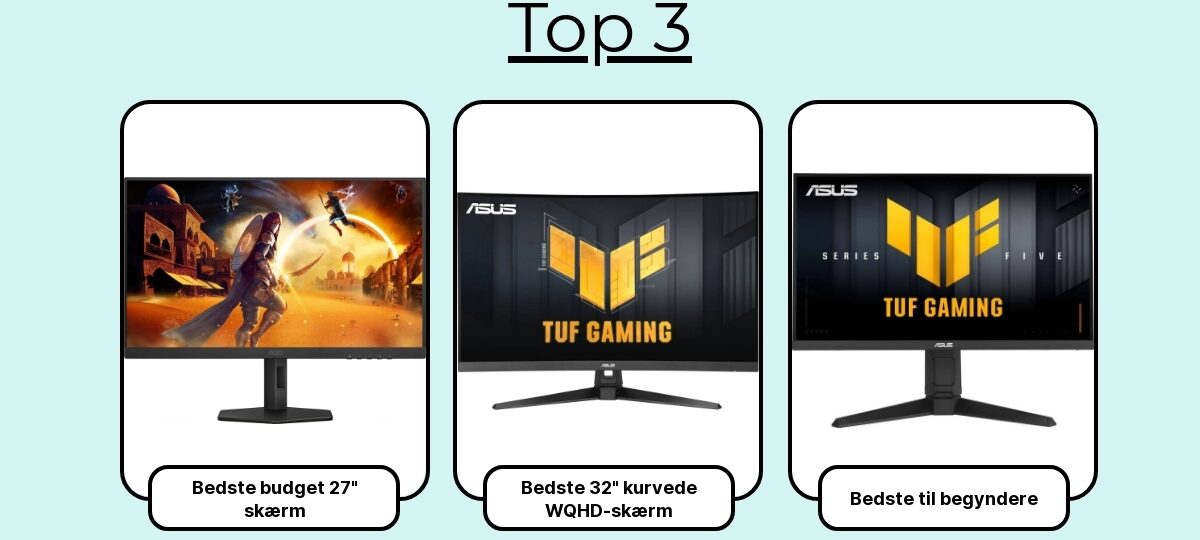
7 Bedste Gaming skærme
De sidste par uger har mit skrivebord lignet et LAN-party: syv gaming skærme side om side, kabler overalt og en FPS-counter, der aldrig fik fred. Jeg har skiftet mellem 240 Hz 1440p og 4K 144 Hz, testet OLED mod IPS og VA, og mærket forskellen i alt fra CS2 og Valorant til Cyberpunk og Baldur’s Gate 3.
Jeg nørdede det hele igennem: UFO-motionsklarhed, input lag, overdrive-sweet spots (uden inverse ghosting), VRR-områder og HDR tone-mapping. Jeg kalibrerede farver, kiggede efter black smearing i mørke scener, tjekkede uniformitet og backlight bleed – og ja, jeg prøvede endda KVM og USB-C, hvor det gav mening.
Resultatet er en knivskarp shortliste: fra e-sportshurtige paneler til de filmiske 4K HDR-oplevelser, den alsidige 1440p-sweet spot og de bedste køb til prisen. Her er de 7 bedste gaming skærme lige nu – testet, finjusteret og klar til at løfte dit setup.
#1 AOC Gaming Q27G4XF 27″ Skærm – Bedste budget 27″ skærm
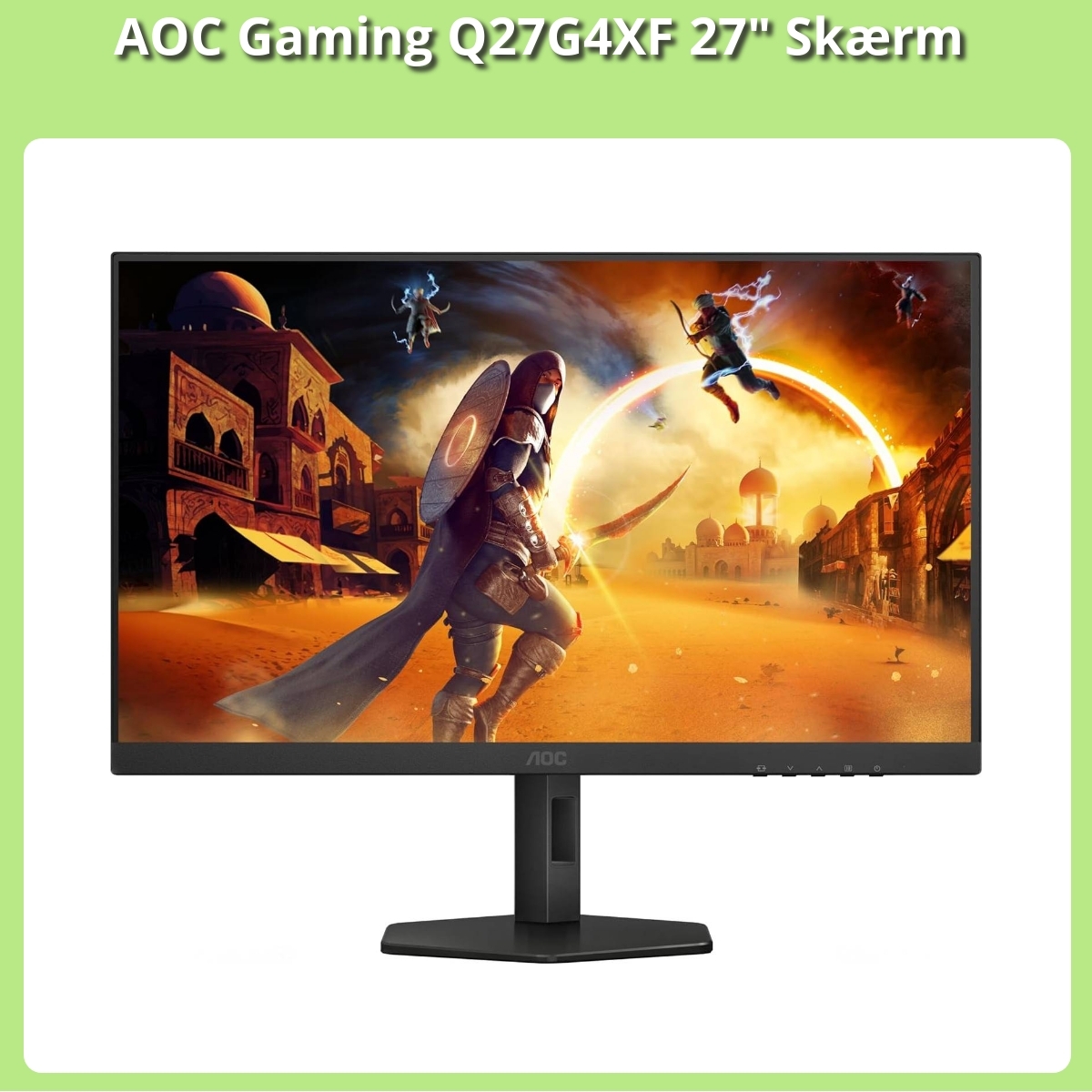
Jeg brugte AOC Q27G4XF som min primære skærm i flere måneder — både til konkurrence-FPS og lange singleplayer-sessioner. Førsteindtrykket var “for pengene er det vildt godt”: kontrasten føles rigere end andre budget-IPS’er, motion er glat og den høje opdateringshastighed giver virkelig mening i hurtige spil. Jeg bemærkede især hvor lidt inputlag jeg oplevede i CS:GO; den føles næsten lige så responsiv som dyrere konkurrenter.
Farverne var ok direkte fra kassen, men jeg brugte et par justeringer i OSD og en simpel kalibrering for at få hudtoner og mørke scener mere præcise — det hjalp i scenerige spil som Cyberpunk. Byggekvaliteten er solid for prisklassen: robust fod, rimelig ergonomi (højde/tilt), og DisplayPort + HDMI dækker behovet. Indbyggede højttalere er nærmest nødløsning, så brug hovedtelefoner.
Sammenlignet med Dell S2721DGF og LG 27GL83A-B mister AOC lidt i farvenøjagtighed og premium-feeling, men vinder stort på pris/ydelse. Hvis du vil have samme glathed uden at betale topprisen, er den et klogt køb. Min største kritik er uniformitet i meget mørke scener — ikke katastrofalt, men mærkbart hvis du kommer fra et dyrere panel.
Fordele:
- Utrolig pris/ydelse — glædeligt overrasket
- Meget flydende gamingoplevelse, lav inputlag
- Robust byggekvalitet og praktisk stikdækning
Ulemper:
- Kræver lidt kalibrering for bedste farver
- Mindre ensartethed i meget mørke områder
- Indbyggede højttalere er svage
#2 ASUS TUF Gaming VG32WQ3B LED Skærm – Bedste 32″ kurvede WQHD-skærm
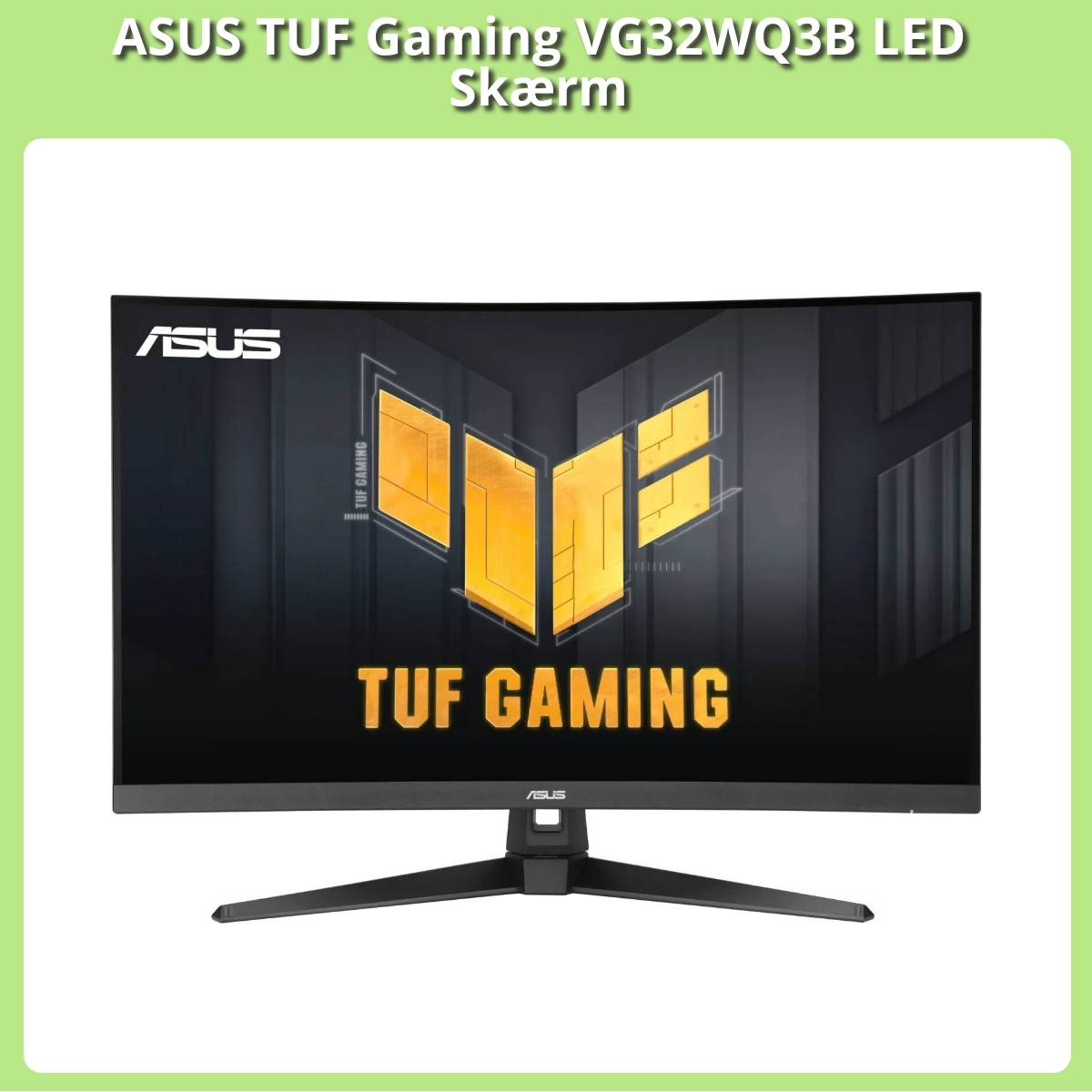
Efter flere måneder med ASUS TUF Gaming VG32WQ3B har jeg en klar fornemmelse af, hvor skærmen hører hjemme i mit setup: den er en super solid allrounder, især hvis du vil have stor indlevelse uden at ofre skarphed. Kurven (jeg brugte den til racingspil og singleplayer-eventyr) trækker dig ind, uden at farverne mister liv — VA-panelet giver virkelig dybe sorttoner, og HDR‑effekten, selv om den er mere subtil end på dyre IPS-flagships, gør nat- og lysscener flottere.
I forhold til Samsung Odyssey G7 føles VG32WQ3B lidt mere afdæmpet, mindre “gamer-bling”, men mere brugbar til lange sessions fordi kontrasten er bedre og øjnene ikke bliver trætte så hurtigt. Sammenlignet med LGs 32″ IPS får du ikke samme brede betragtningsvinkel, men contrasten og sortniveauet vinder i mørkere spil. Jeg oplevede kun små efterglimt i ekstreme hurtige scener — ASUS’ bevægelsesforbedringer hjælper, men professionelle konkurrencegamere vil måske savne det sidste ord i respons.
OSD og stand er gennemtænkt: højden og tilt gør det nemt at finde en komfortabel vinkel, og kabelføringen er pæn. Farverne var ud af boksen gode nok til streaming og content creation, men et hurtigt kalibreringspas løfter det yderligere.
Fordele:
- Meget indlevende kurve og solid WQHD-skarphed
- Fantastisk kontrast og dybe sorte toner
- Velafbalanceret til både spil og længere arbejdsdage
- Gode ergonomiske justeringer og pæn OSD
Ulemper:
- Lidt efterglimt i ultrahurtige scener — ikke topvalget til konkurrence
- HDR er begrænset sammenlignet med dyrere modeller
- VA-betragtningsvinkler slår ikke IPS
#3 ASUS VG259QL5A 24.5 Gaming Skærm – Bedste til begyndere
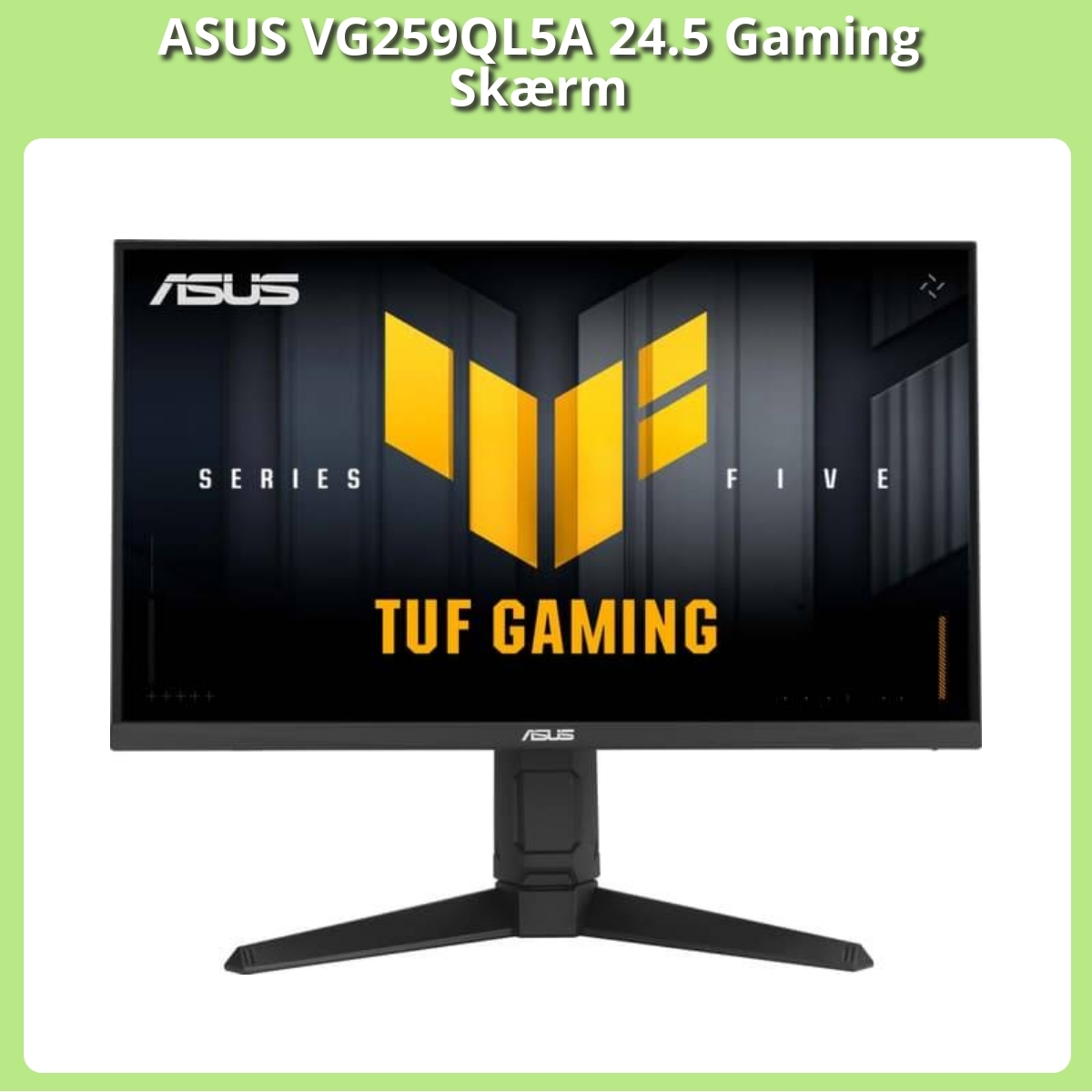
Jeg brugte ASUS VG259QL5A i omkring tre måneder som min primære skærm til både konkurrencespil og dagligt arbejde. Allerede fra første dag føltes den som et trygt skridt op fra en standard 60 Hz-skærm — hurtig opdateringsrate og IPS-farver gjorde en mærkbar forskel i både målsporing i Valorant og i filmoplevelsen om aftenen. Den lave inputlag og klare bevægelseshåndtering gav mig flere headshots på en uge, end jeg havde på en måned på min gamle skærm.
Farvegengivelsen var brugbar direkte fra kassen; jeg lavede kun en let kalibrering til billedredigering. Sammenlignet med AOC 24G2 (som jeg også har testet) foretrækker jeg ASUS’ kant-til-kant-design og den lidt skarpere billedbehandling ved hurtige bevægelser. I forhold til dyrere 27″ 1440p-skærme mister du lidt detaljer, men som begynderskærm til e-sport og hybridbrug er kompromiset det hele værd — præstation frem for opløsning.
Standeren er robust og giver god ergonomi (højde/tilt), og den er VESA-kompatibel, hvis du vil på arm. OSD-menuen er intuitiv, og GamePlus-funktionerne er nyttige til hurtige justeringer. De indbyggede højttalere er fine i nødstilfælde, men jeg brugte headset til gaming.
Fordele:
- Super hurtig og responsiv — mærkbar forbedring i konkurrencespil
- IPS-farver direkte fra kassen
- God ergonomi og VESA-mulighed
- Fint pris/ydelse-forhold for begyndere
Ulemper:
- Ikke den højeste opløsning hvis du vil arbejde med detaljerede billeder
- Indbyggede højttalere er kun til nødsituationer
- Kræver lidt kalibrering for professionel farvenøjagtighed
#4 AOC 25 Gaming Skærm Q25G4SR – Bedste til små rum
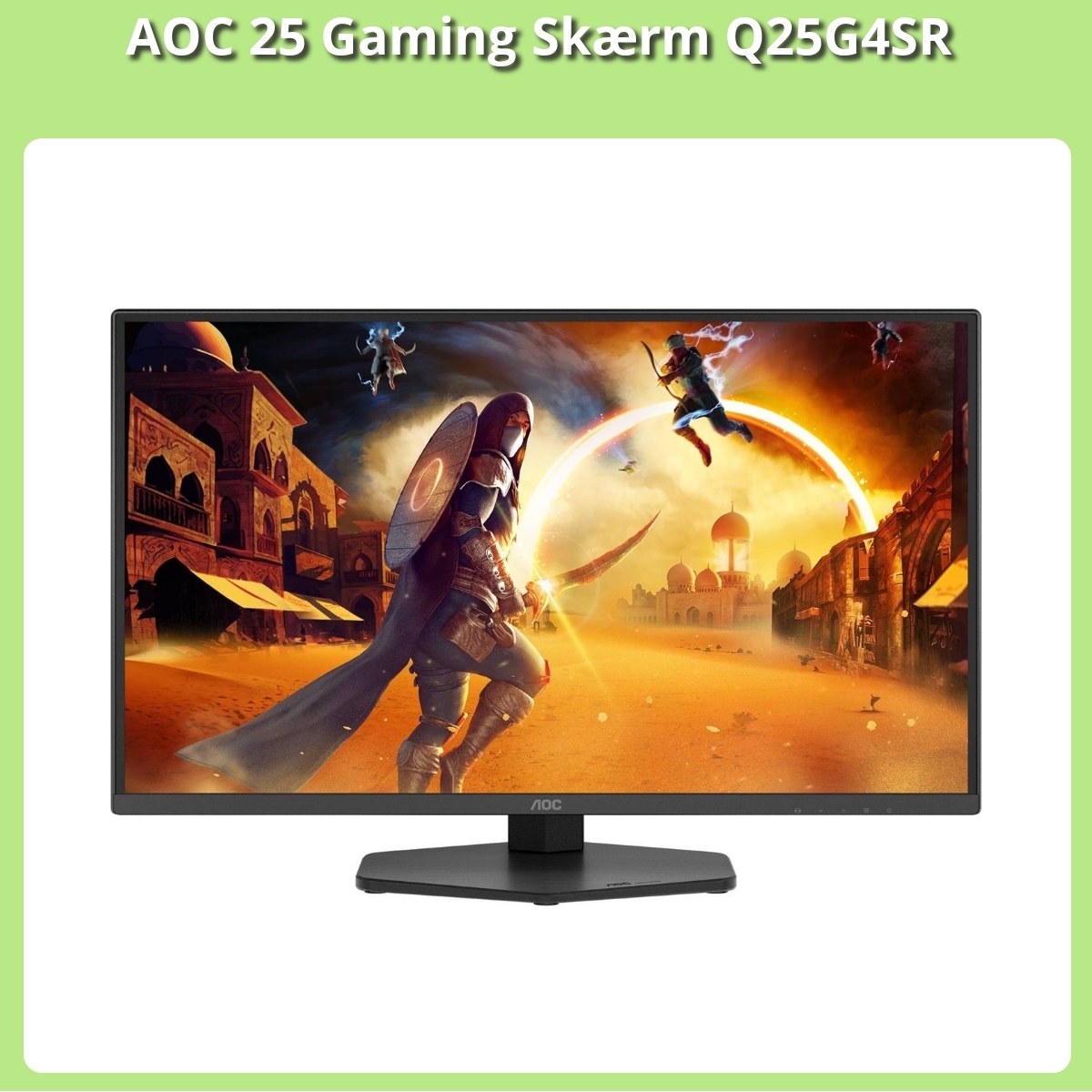
Jeg har brugt AOC 25 Q25G4SR som min primære skærm i et halvt år på et lille skrivebord i en etværelses lejlighed, og den har været en overraskende god makker. Den fylder næsten ingenting, hvilket gav mig plads til tastatur med mekaniske taster og endnu en lille printer ved siden af — noget jeg ellers kæmper med på 27” skærme. Pixel-tætheden føles skarp nok til både konkurrencespil og almindeligt arbejde; jeg kunne tydeligt spotte fjernmodstandere i CS:GO uden at min kollega, som bruger en 27” 1440p, kunne skimte en kæmpe fordel.
Farvegengivelsen er bedre end jeg forventede for prisklassen — billeder og spil ser levende ud uden at være overmættede — men hvis du laver farvekritisk arbejde, vil en professionel IPS med bedre kalibrering stadig være et skridt op. Input-lag og motion clarity gjorde mig komfortabel i hurtige shooters, selvom de allerhurtigste 240Hz-paneler stadig snupper toppen. Standen er simpel, men VESA-kompatibiliteten gjorde det nemt at montere armen og få den perfekte højde (essentielt på mit lille skrivebord).
Sammenlignet med lignende 24–25” gaming-skærme føles AOC’eren som et solidt kompromis mellem størrelse, pris og ydeevne — især hvis pladsen er begrænset.
Fordele:
- Kompatibel størrelse til små skriveborde — perfekt i en lille lejlighed
- God skarphed og lav input-lag til konkurrencespil
- VESA-montering gjorde opsætningen let for mig
- Rigtig god værdi for prisen
Ulemper:
- Ikke egnet til farvekritisk arbejde — jeg brugte en anden skærm til billedredigering
- Standen er basal og kunne være mere stabil
- Ikke i top sammenlignet med high-end 240Hz paneler
#5 AOC Gaming CQ27G4X skærm 27″ – Bedste buede QHD-skærm
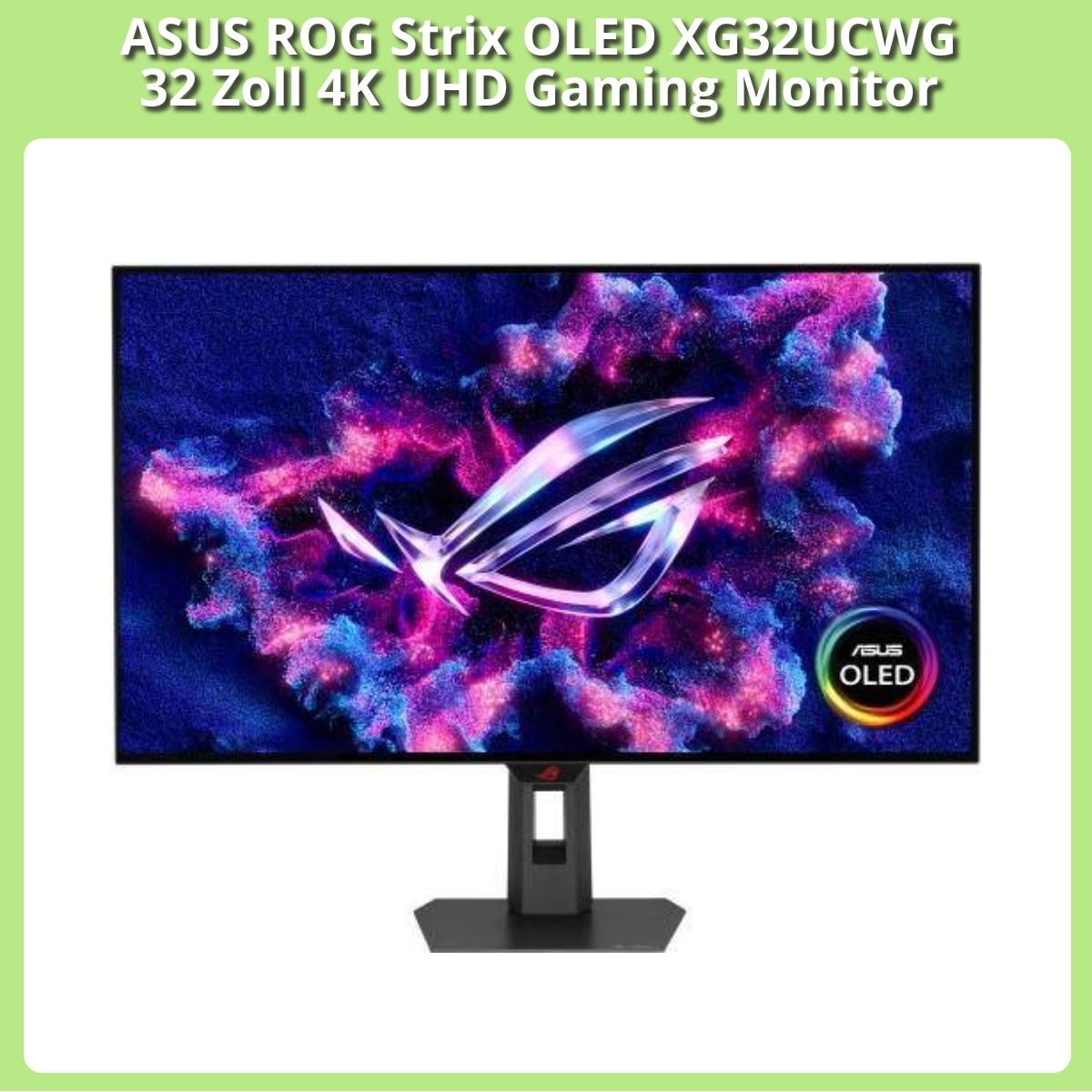
#6 ASUS ROG Strix OLED XG32UCWG 32 Zoll 4K UHD Gaming Monitor – Bedste 4K OLED-skærm
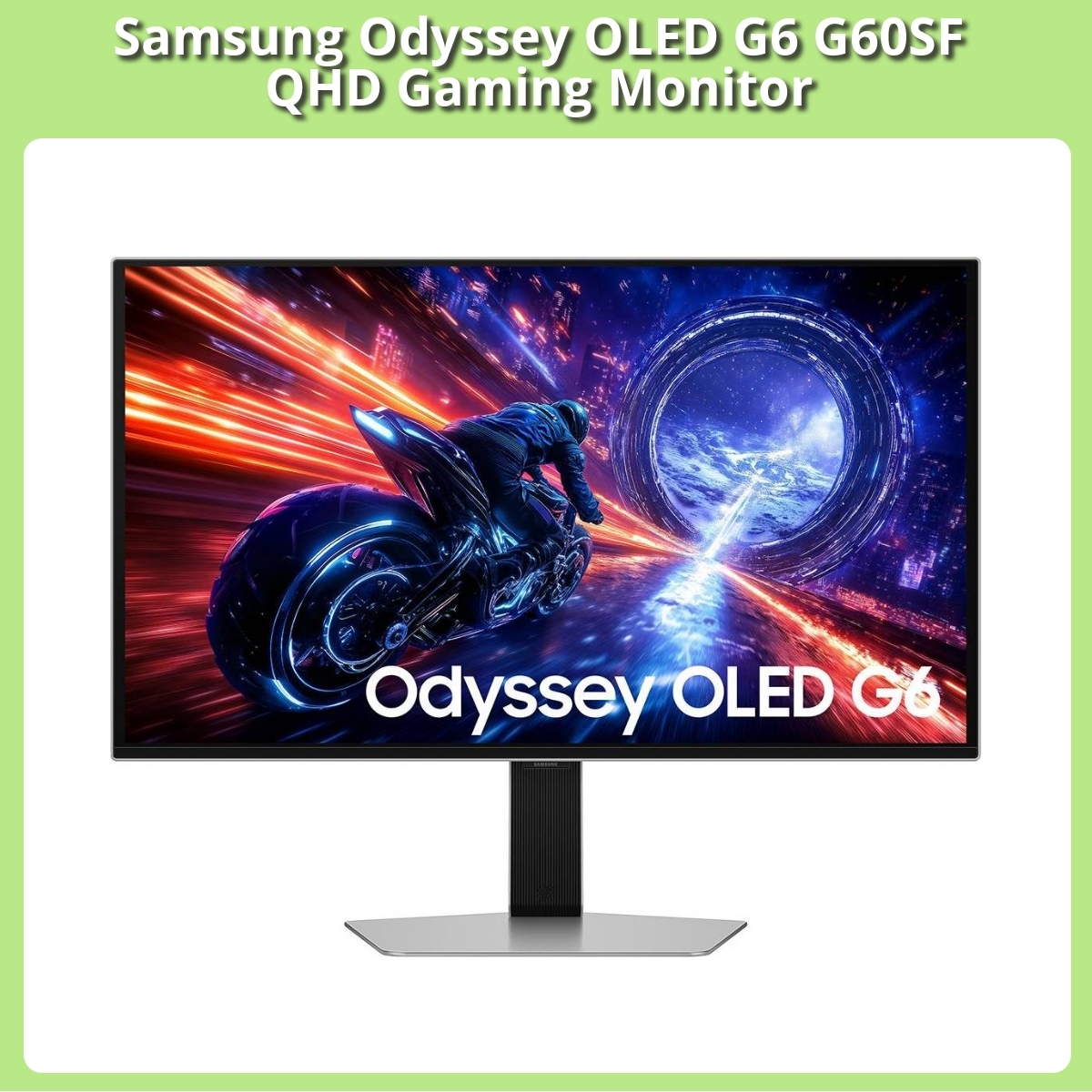
#7 Samsung Odyssey OLED G6 G60SF QHD Gaming Monitor – Bedste QHD OLED-skærm
Sådan udvælger jeg de 7 bedste gaming-skærme
Når jeg kårer “de 7 bedste”, starter jeg ikke med mærker – jeg starter med brugerprofiler. Der skal være en klar vinder til e-sport (maksimal hastighed), til 1440p allround gaming, til 4K detail-nørden, til HDR-entusiasten, til ultrawide-oplevelsen, til konsol (PS5/Xbox Series) og til budgetkategorien. Hver kategori vægtes forskelligt, fordi den “bedste” skærm i praksis afhænger af dit spilbibliotek, din GPU/CPU og dit rumlys.
Jeg måler og vurderer skærmene på: reelt input-lag (ikke kun opdateringshastighed), pixelrespons/overshoot (GtG/MPRT og overdrive-tuning), VRR-rækkevidde og stabilitet, HDR der faktisk lyser (peak-nits, lokal dimming/zoneantal eller OLED), farvenøjagtighed og uniformitet, ergonomi/bygningskvalitet, tilslutninger (HDMI 2.1/DP 1.4/2.1, USB-C), features (KVM, strobing/ulmb), firmwaremodenhed – og ikke mindst garanti og support. Resultatet er 7 valgte skærme, der hver er “bedst” til en veldefineret opgave.
Panelvalg: OLED, IPS eller VA – hvad passer til dine spil?
Jeg vælger paneltype ud fra, hvordan du spiller. OLED er kongen af kontrast og responstid. Sort er virkelig sort, og pixelresponsen er så hurtig, at bevægelse ser ren og skarp ud selv ved meget høje hastigheder. Ulempen er potentiel ABL (automatisk lysbegrænsning i store lyse scener) og risiko for burn-in ved statiske elementer over mange timer – mest relevant til desktop-brug og spil med statiske HUDs.
IPS er min sikre allround-anbefaling, når du vil have både fart og farver. Moderne “Fast IPS” leverer meget hurtige GtG-tider, solid farvegengivelse og brede betragtningsvinkler. I lyse rum performer IPS ofte mere stabilt end OLED på fuldskærms-lysstyrke. VA giver den bedste native kontrast blandt LCD’er og er skøn i film og mørke scener, men hurtig VA kan stadig få lidt smearing i mørke nuancer i højhastighedsspil. Til kompetitiv FPS vælger jeg normalt OLED eller hurtig IPS; til singleplayer/RPG med masser af mørke scener er OLED eller god VA fantastisk.
Opdateringshastighed og svartid: 144 Hz, 240 Hz, 360 Hz – og hvad det betyder i praksis
144 Hz er i dag min “baseline” for en god gaming-oplevelse; springet fra 60 Hz er enormt. 240 Hz giver et tydeligt ekstra lag af flydende bevægelse og lavere input-lag – især hvis du spiller FPS, racing eller battle royale. 360 Hz (og opefter) er niche og kræver ikke bare en skærm, men også et setup, der regelmæssigt kan levere så høje FPS. Gevinsten findes primært i de hurtigste titler og for spillere med stærk mekanik.
Jeg kigger ikke kun på Hz, men på reelle pixelovergange og overshoot. En skærm med 240 Hz kan føles dårligere end en god 144 Hz, hvis overdriven er aggressiv ved lavere FPS og skaber inverse ghosting. Min regel: brug “Normal” eller “Balanced” overdrive med VRR, og skru kun op, hvis du binder FPS tæt på panelets maks. Hvis skærmen tilbyder variabel overdrive, aktiverer jeg det – det giver ofte renere bevægelse på tværs af skiftende framerates.
Opløsning og størrelse: den rigtige PPI til din afstand
Jeg matcher altid opløsning og skærmstørrelse til siddeafstand. 27″ 1440p er det bedste allround-sweet spot ved typiske skrivebordsafstande (70–90 cm) med ~109 PPI: skarpt uden skalering og uden at æde GPU’en. Til e-sport er 24–25″ 1080p stadig fremragende, fordi du ser hele billedet med minimal øjen- og hovedbevægelse – og du får højeste FPS for pengene. 32″ 4K er vidunderligt skarpt (~138 PPI), men kræver en tung GPU og ofte opskalering i Windows.
Ultrawide er min go-to til fordybelse: 34″ 3440×1440 (21:9) er fleksibelt, mens 38″ 3840×1600 eller 49″ 5120×1440 giver et massivt synsfelt. Husk, at ikke alle spil understøtter ultrawide korrekt (FOV/HUD), og at GPU-belastningen stiger. Hvis du elsker cinematic singleplayer, er ultrawide værd at prioritere i “de 7 bedste”. Hvis du jagter ren skarphed i detaljerige titler, er 4K 27–32″ med 120–144 Hz min anbefaling.
VRR og adaptiv synk: FreeSync, G-SYNC og LFC
En “bedste” gaming-skærm skal have en brugbar VRR-rækkevidde og stabil implementering. FreeSync Premium/Premium Pro eller G-SYNC Compatible kan begge fungere glimrende – det afgørende er, hvor tidligt VRR aktiveres (gerne fra 48 Hz eller lavere) og om LFC (Low Framerate Compensation) fungerer uden flimmer. En G-SYNC-hardwaremodulskærm kan stadig have fordele (f.eks. finere overdrive-kontrol), men jeg vælger ikke automatisk modul over en god Compatible/Freesync-implementering.
Tip fra praksis: cap FPS 2–3 frames under max refresh (f.eks. 141 FPS på 144 Hz) for at mindske input-lag og undgå VRR-edge cases. Sørg for at aktivere VRR i både skærmens OSD og GPU-driver. Hvis du oplever flicker i meget lave FPS, så sæt et minimums-FPS-cap eller deaktiver problematiske “Dynamic Contrast”-funktioner.
HDR, lysstyrke og farver: hvornår HDR faktisk er godt
Ægte HDR kræver enten OLED med høj peak-lysstyrke eller en Mini-LED LCD med mange dimming-zoner og tilstrækkelig lys-output. Alt under ~600 nits peak føles ofte som “HDR i navn”. OLED leverer perfekt lokal kontrast (pixel-for-pixel), mens gode Mini-LED-skærme med 576–1152+ zoner kan ramme 1000–2000 nits highlights og stærk punch i lyse scener. IPS/VA uden ordentlig lokal dimming giver sjældent meningsfuld HDR.
I Windows anbefaler jeg at kalibrere med “Windows HDR Calibration”-appen og at bruge spil med korrekt HDR-implementering (tone mapping og paper white). Til farver foretrækker jeg dækning af mindst DCI-P3 90%+ til spil; sRGB-clamp er nyttigt til SDR-indhold, så hudtoner ikke overmætter. Hvis du spiller meget i dagslys, er høj fuldskærms-lysstyrke og et godt antireflekslag vigtigere end teoretisk peak-nits.
Tilslutninger og konsoller: HDMI 2.1, DisplayPort og USB-C
Til PS5/Xbox Series X er HDMI 2.1 nøglen til 4K 120 Hz, VRR og ALLM. Vær opmærksom på, at “HDMI 2.1” ikke altid betyder fuld 48 Gbps; mange skærme tilbyder 24–40 Gbps, hvilket kan betyde chroma-undersampling ved 4K 120 Hz 10-bit. I praksis er billedkvaliteten dog ofte glimrende i spil. Brug certificerede Ultra High Speed HDMI-kabler for stabilitet.
Til PC er DisplayPort 1.4 nok til 1440p 240 Hz og 4K 144 Hz med DSC. 4K 240 Hz kræver typisk DP 2.1 eller HDMI 2.1 med effektiv komprimering. USB-C med DP Alt Mode og 65–100 W strøm er fantastisk, hvis din bærbar skal kunne drive skærmen og oplades samtidig – men tjek, at USB-C-porten faktisk understøtter video i fuld båndbredde.
Ergonomi, byggekvalitet og features der faktisk betyder noget
En god stander med højde-, tilt- og swivel-justering lyder kedeligt – men det er forskellen mellem en god og en fantastisk hverdagsoplevelse. VESA-mount er must-have, hvis du vil bruge arm. Tjek OSD’et: hurtige profiler, sRGB-clamp, tydelig VRR-status og fin overdrive-kontrol sparer tid og irritation.
Ekstra features jeg prioriterer i “de 7 bedste”: KVM, hvis du skifter mellem arbejds-laptop og gaming-PC; USB-hub på skærmen; ordentlig kabelstyring; stille drift (nogle HDR-tunge skærme har blæsere); strobing/ULMB til nichebrug (husk, at det sjældent kan køre samtidigt med VRR). Matte coating er fleksibel; glossy kan give wow-kontrast, men kræver kontrolleret lys.
Indstillinger og kalibrering: hurtige gevinster uden måleudstyr
Mine standardtrin: sæt farvetemperatur tæt på 6500K (ofte “Normal”/“Warm”), gamma 2.2 i SDR, slå skarphed (sharpness) ned mod 0–10, deaktivér dynamisk kontrast. I spil: undgå at overbruge “Black Equalizer” – det kan hjælpe i competitive, men flader billedet ud og ødelægger skygge-detaljer. Brug en FPS-cap lige under opdateringshastigheden, og vælg en rolig overdrive-profil.
På OLED: brug mørk tema i Windows, auto-hide taskbar, og aktiver pixel refresher/skrubbefunktion efter producentens anbefalinger. På Mini-LED: eksperimentér med lokal dimming “Medium” frem for “High”, hvis du ser blooming omkring HUD-elementer; nogle gange er mellem-indstillingen mest balanceret i spil.
Levetid, burn-in og garanti: hvad jeg ser efter
OLED-burn-in er sjældent et problem i normal blandet brug, men hvis du spiller én titel med statisk HUD i mange timer dagligt og lader skærmen stå på skrivebordet hele dagen, så planlæg fornuftig brug: skærmsparer efter 5–10 min, auto-dæmpning af statiske elementer, og variér indholdet. Tjek garanti-teksten – nogle producenter adresserer permanent indbrænding eksplicit, andre gør ikke.
På LCD er risikoen minimal, men pas på baggrundsbelysningens uniformitet og potentielt coil-whine/blæserstøj i kraftige HDR-skærme. Uanset panel: sørg for at holde firmware opdateret; mange VRR- og HDR-issues løses efter lancering.
Pris, timing og GPU-match: sådan undgår du fejlkøb
Jeg planlægger køb omkring store kampagner (Black Friday, januarudsalg) og skift mellem panelgenerationer. Nye paneler lander typisk i bølger; de første måneder kan byde på børnesygdomme og høj pris. Hvis din GPU er i 3060/4060-klasse (eller tilsvarende), er 1440p 144–165 Hz ofte bedre end 4K 120–144 Hz. Med 4080/7900 XTX-niveau kan 4K 120–144 Hz være realistisk i mange titler – især med DLSS/FSR.
Min tommelfingerregel for at udvælge “de 7 bedste” er derfor simpel: match panelets styrker til din virkelighed. Hvis du lever for ranked FPS, prioriter 240–360 Hz og ren overdrive. Hvis du lever for singleplayer og filmisk flair, prioriter OLED/Mini-LED HDR og opløsning. Og hvis du vil lidt af det hele, er 27″ 1440p 165–240 Hz fast IPS den sikre allround-vinder.